
Presentaciones accesibles
Ya sabemos que los criterios de accesibilidad WCAG son muy parecidos de un tipo de objeto (página web, documentación o aplicación para móvil). Y dentro de un apartado como es la documentación, los criterios también son casi los mismos para texto, hoja de cálculo y presentaciones.
Sin embargo, las presentaciones admiten elementos multimedia como pueden ser vídeos o audios. Esto hace que tengan que estudiarse de manera diferenciada.
Aquí tenemos un resumen de una buena pauta para obtener una presentación accesible:
- Ir a propiedades avanzadas e incluir los metadatos.
- Establecer el idioma de la presentación.
- Activar el comprobador de accesibilidad, y hacer uso del mismo para corregir con facilidad. Ahora ya sabemos los conceptos y no hace falta dejarlo para el final.
- Usar plantillas de presentación que sean accesibles. Comprobar contrastes de color, por ejemplo. Y si es una presentación oficial, recordad que hay que escoger la plantilla adecuada de Imagen Institucional
 .
. - Escoger un patrón de diapositivas que es el equivalente a los Estilos en Word para crear un patrón ya con los principios de accesibilidad preparados. En la vista Patrón de diapositivas existen uno o más patrones y de cada uno de ellos cuelgan diferentes diseños, que vienen a ser estilos de plantillas de diapositivas.
- Asignar siempre un título único a cada diapositiva. Comprobar el título en el menú Vista y seleccionando la Vista esquema.
- Usar un tamaño de fuente de palo más grande (18 puntos o superior) y suficiente espacio en blanco. Si la presentación es para proyectar en una sala subir hasta los 32 puntos. Recordad, si es institucional usar Calibri.
- Redactar en un lenguaje claro y conciso. No pasar de 6 líneas de 6 palabras. Mejor menos.
- Asegurarse del orden de lectura de los contenidos de la diapositiva al incluir objetos (imágenes, tablas, vídeos). Estos objetos son flotantes y hay que establecer un orden lógico de lectura para que la diapositiva se lea tal y como el autor lo ha previsto. Se puede alterar el orden desde el Panel de selección que aparece dentro de la pestaña de menú Inicio en Organizar.
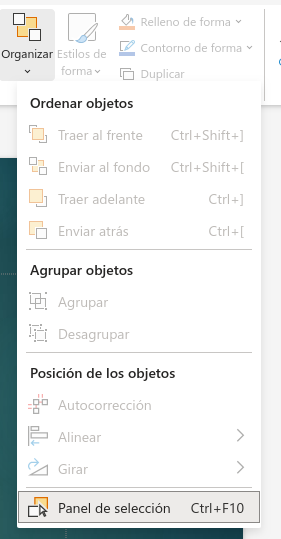 . Activar el Panel de selección (Solo por motivos didácticos)
El orden de lectura se genera según el orden en el que se insertaron los marcadores o componentes de la diapositiva. Si utilizas el diseño predefinido de un patrón de diapositivas, en él se puede ver si el orden de lectura de los marcadores es el correcto. Insertar los componentes de las diapositivas en el orden de lectura, o reordénalos después de crearlos.
- Agregar texto alternativo a los objetos. Redactar el texto alternativo, asegurándose de que se entiende el contenido y el propósito del objeto de manera concisa y sin ambigüedades. El texto alternativo debe contener solo una oración corta o dos, sin repeticiones de texto cercano, ni usar frases como “un gráfico de” o “una imagen de”.
- Si los objetos son complejos como una gráfica o una tabla, aportar una explicación del objeto en una diapositiva adicional previa. Se puede hacer en el texto alternativo, pero en una exportación a PDF se puede perder ese texto alternativo.
- Al transmitir hiperenlaces no usar la URL. Agregar texto al hipervínculo e información en pantalla que sea significativa. Evita ela URL y expresiones como "descargar aquí" o "este enlace".
- Si el enlace es a un documento, indicar su formato y su tamaño.
- Si se insertan tablas que tengan una estructura de tabla sencilla. No olvidar usar encabezados de tabla, título y texto alternativo.
- Si se incrustan vídeos que sean accesibles. Un vídeo como único objeto dentro de una diapositiva y que se reproduzca a pantalla completa.
- Usar subtítulos para sordos, transcripción de texto y audiodescripción en vídeos. En MS Office lo mejor es importar los subtítulos en formato .vtt. Si es posible, considerar incrustar una persona signante.
- Evitar las animaciones y transiciones. Las animaciones pueden causar dificultades en el lector de pantalla o provocar distracciones. Es más razonable que la información a exponer se divida entre varias diapositivas. Podemos generar un efecto parecido y a la vez facilitar su exportación a PDF y la correcta locución del lector de pantalla.
- Se puede definir una cabecera y un pie en el patrón de diapositivas y sus diseños, incluyendo marcadores automáticos como la fecha o el número de página. Si la presentación es muy larga, incluir el número de diapositiva en la cabecera o el pie con el formato "1 de 100".
- A pesar de lo dicho antes, es mejor seguir la regla de 10 diapositivas, 20 minutos, 30 puntos de tamaño de letra (regla del 10-20-30) que se une a la regla del 6, un máximo 6 líneas de texto de como máximo 6 palabras en cada diapositiva.
- Recordar, en lo no incluido aquí se debe aplicar lo ya visto para documentos de texto.