Los metadatos
Todo archivo ofimático o multimedia tiene una parte invisible muy importante, los metadatos. Es una parte del fichero dedicada hacer una descripción del mismo y servir de catalogación posterior. En los sistemas de catalogación usados por nuestros Archivos Estatales y otros es común el uso del estándar de metadatos conocido como Dublin core (curiosidad, Dublin, Ohio, EE UU, no Dublin, Irlanda) o en entornos educativos LOM o LOM-ES.
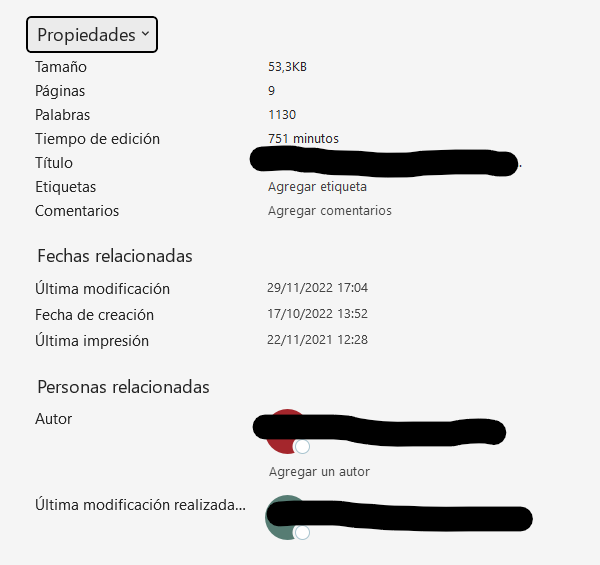
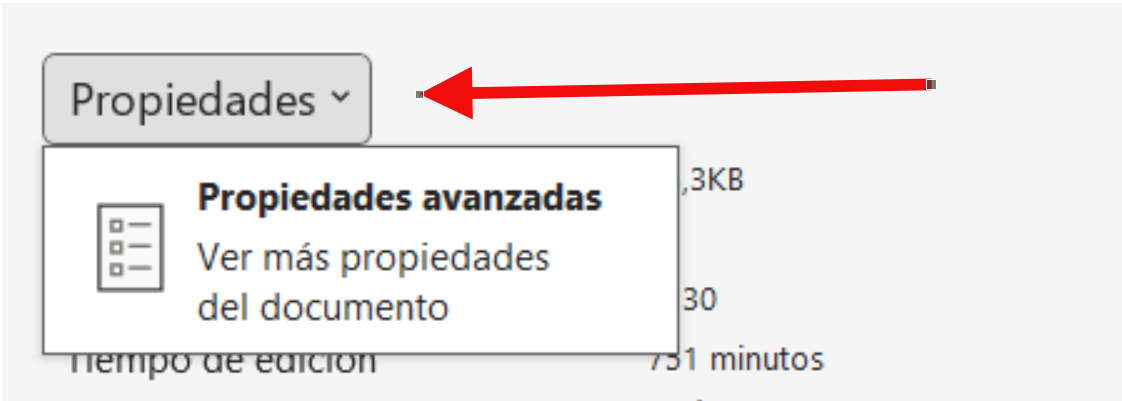
La cuestión es que los metadatos no se ven. Solo se visualizan cuando se abren las propiedades del fichero.
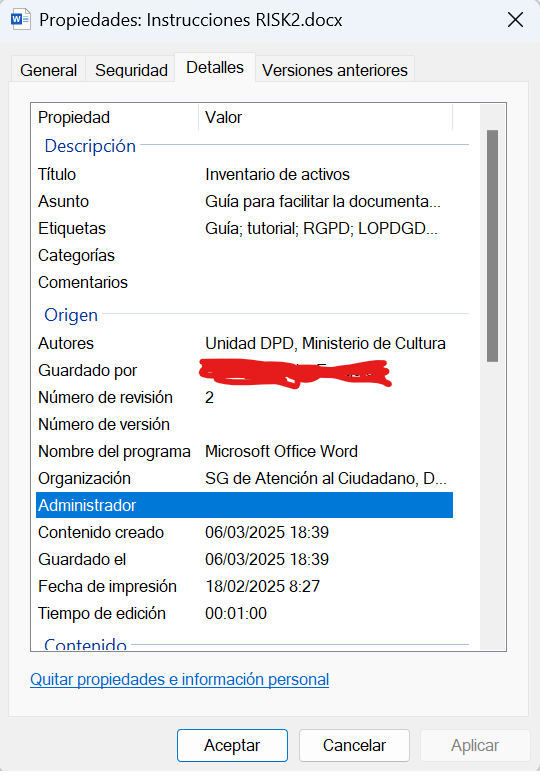
El sistema o la aplicación pone por defecto la fecha de creación y de modificación y el nombre del archivo. Además, debemos incluir por accesibilidad:
- Título: título completo del documento, no del fichero donde se guarda.
- Tema o Asunto: descripción, en pocas palabras, del contenido del documento.
- Autor: Salvo excepción, utilizar un genérico como el nombre del departamento u organismo. (Según corresponda: Ministerio de Cultura, DG o equivalente, SG o equivalente o el nombre de la unidad )
- Etiquetas: cinco o seis palabras clave que puedan ser útiles para localizar el documento, separadas por coma.
Todos estos elementos son importantes y nos van a ser de ayuda si exportamos el fichero a PDF posteriormente.
Cualquier procesador de texto o suite ofimática permite la alteración de los metadatos. Por ejemplo, en LibreOffice se puede hacer yendo al menú Archivo → Propiedades y en Herramientas → Opciones → Datos de identidad. Nosotros utilizamos MS Office en alguna de sus versiones y también podemos alterar los metadatos.
¿Sabríamos hacerlo? Vamos a hacer una tarea con ese propósito.

Tarea 2.2: inclusión de metadatos
- Duración:
- 2 minutos
- Dirigido:
- A todos los participantes
- Abre el documento miprueba.docx
- Añádele o modifica sus metadatos.
- Guarda el documento.
- Comprueba que se han guardado los metadatos que has introducido.
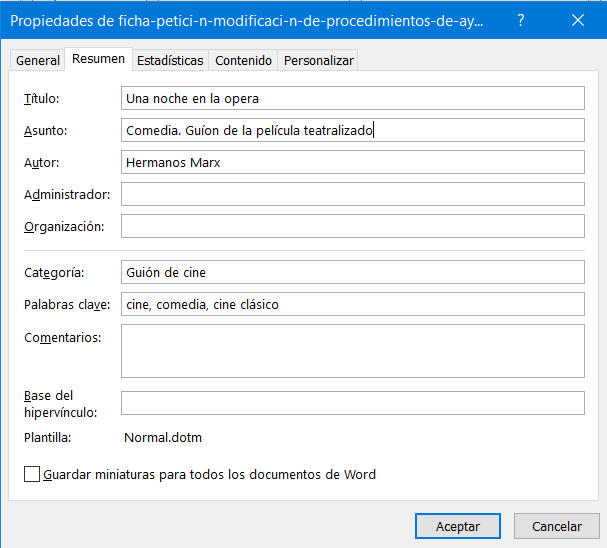
Cómo alterar los metadatos por protección de datos
Muy importante:
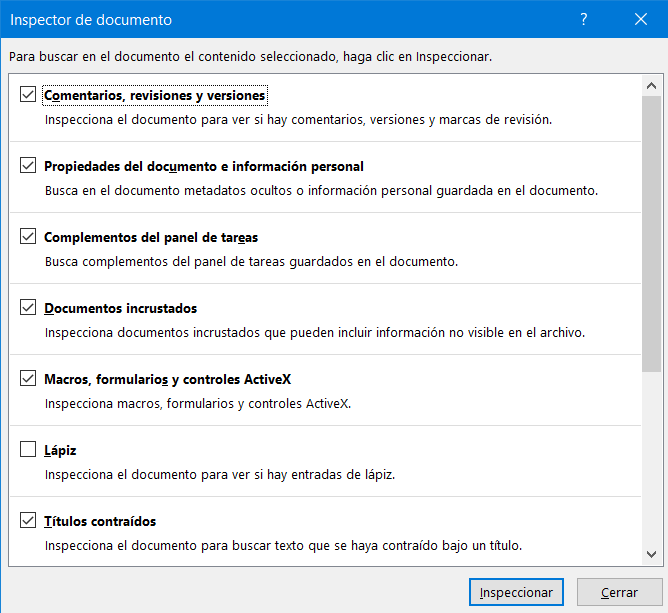
Cuando se va a facilitar documentación a un tercero o a la ciudadanía se debe tener en cuenta si los metadatos incluyen información de carácter personal. Un error frecuente es confiarnos en dar información debidamente anonimizada u ofuscada para cumplir con la normativa de protección de datos y luego no tener en cuenta la información personal incluida en los metadatos.
Configuración común a todas las aplicaciones de MS Office
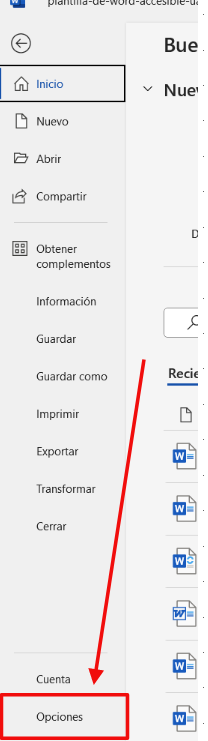
Una manera recomendable de configurar MS Office es abrir MS Word (u otra aplicación de MS Office) y:
- Ir a Archivo y luego a Opciones.
- En la ventana de opciones de la aplicación ir a la sección General.
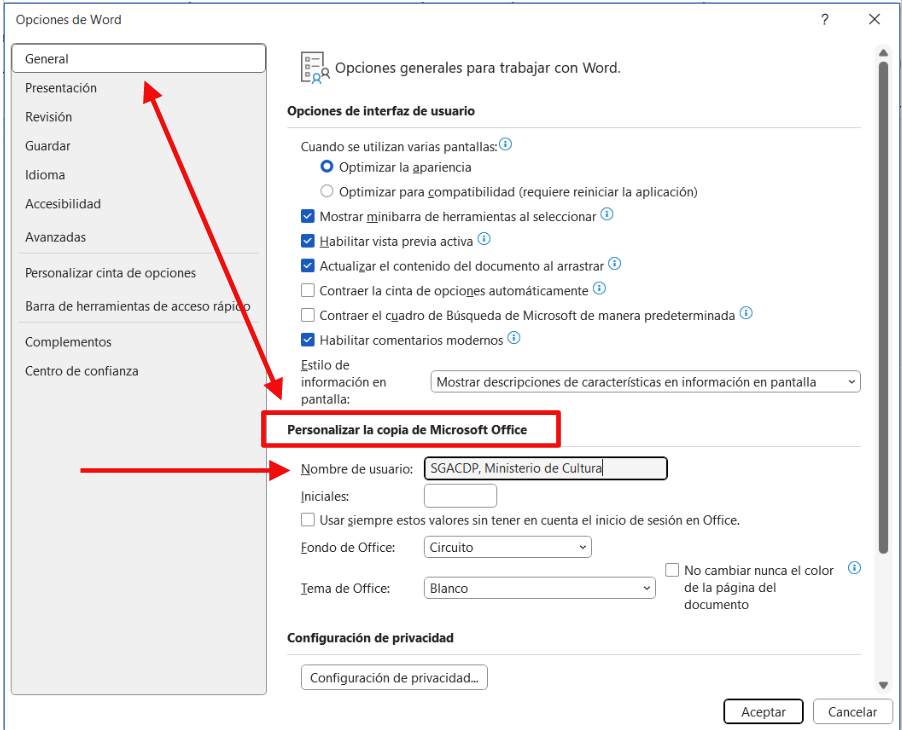
- Ir a Personalizar la copia de Microsoft Office y se ve el Nombre de usuario.
- Cambiar el Nombre de usuario con una denominación genérica de la unidad a la que se pertenece.
Esta manera afecta a todas las aplicaciones de MS Office: Word, Excel, PowerPoint,... Muy importante para controlar nuestros propios datos personales cuando intercambiamos información con terceros.
Configuración en un documento concreto
Si por protección de datos se quiere ser más estricto con un documento en concreto, se puede ser aplicar una configuración documento a documento. En el momento de redactar esta lección se depende de los permisos del perfil de cada empleada o empleado en la red corporativa. Así que no todo el mundo podrá aplicarlo. Se procede de la siguiente forma:
- Ir a Archivo y a continuación a Opciones.
- En Opciones se selecciona Centro de Confianza.
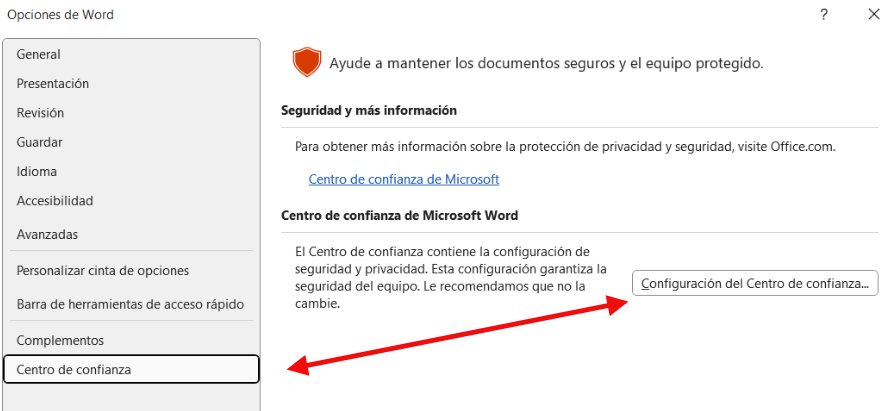
- En a nueva ventana abrir Configuración del Centro de Confianza y a Opciones de privacidad.
- Nos dirigimos al cuadro destinado a Configuración específica del documento y buscamos la opción Quitar Información personal de las propiedades del archivo al guardarlo. Lo normal es que esté desactivada porque requiere que antes se haya eliminado la información personal.
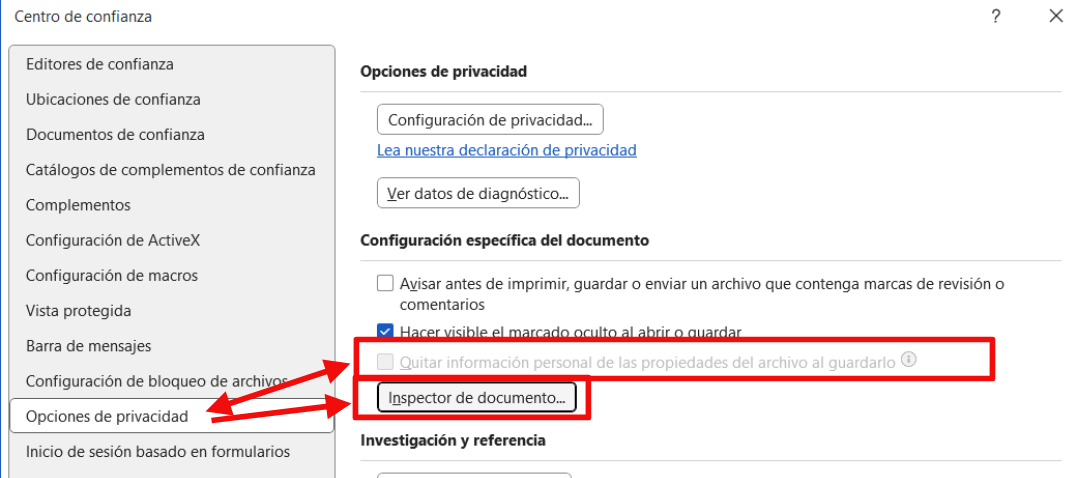
- Si está activada, al guardar el documento se elimina cualquier información personal residual. Pueden verse en Inspector del documento que información exactamente se elimina.