
La estructura de contenidos textuales
La estructura de contenidos textuales
La estructura de un texto viene dada por una serie de elementos con una función dentro del mismo. Una novela está dividida en capítulos, títulos o encabezados, párrafos, ... Una obra de teatro en actos, escenas, diálogos, etc. Este tipo de estructura lógica también se usa en digital, donde una página puede tener encabezados y pie, títulos o encabezados, cuerpo de texto, tablas, columnas, secciones, listas,... Cada uno de estos elementos tiene una relación y a su vez se relacionan entre sí que aporta información adicional al mensaje que queremos transmitir.
Esta estructura también afecta a los dispositivos de asistencia  y al funcionamiento de los métodos alternativos de navegación a través del contenido de un texto. Estos avisan a la persona que los utiliza indicando que se va a encontrar a continuación, como puede ser una tabla o una lista.
Es fundamental mantener un orden lógico en los títulos para asegurar una tabulación coherente y mejorar la accesibilidad de los documentos para los lectores de pantalla. En terminología web se habla del foco (focus). Para lograrlo, hay que utilizar los formatos integrados en Word o en el editor de texto que se esté usando.
Se recomienda definir la estructura de párrafos, títulos y subtítulos antes de comenzar a redactar el documento y asignarles un estilo. Por ejemplo, se organizan los títulos siguiendo siempre el orden lógico: primero título 1, luego título 2 y después título 3, evitando desordenar con título 3, título 1 y luego título 2. Posteriormente, el contenido principal debe tener un estilo esperado. Eso afecta a los párrafos y en Word la plantilla de estilo es la denominada "Normal" (en LibreOffice podría ser el estilo "Cuerpo de texto").
Es una buena práctica dividir la información en fragmentos pequeños y que cada título contenga solo unos pocos párrafos.
No respetar la estructura lógica provoca efectos indeseados y mucho malestar en aquellas personas que utilizan software o hardware de asistencia para leer o navegar sobre un texto. Aplicar los estilos al final es un error común que complica la creación de un documento accesible.
Formato del contenido
Cada elemento dentro de un texto es único, y tiene su propósito. Un párrafo aporta un comentario general, una lista sirve para detallar una serie de componentes destacables, una tabla para mostrar datos de manera ordenada, etc. Esto debe respetarse y aplicarse al contenido de la información que se quiere transmitir. rma de accesibilidad.
Páginas y secciones
Indicaciones generales que hay que seguir:
- elegir el formato de página con respecto a la posible salida en papel;
- evitar intros y dar saltos de página mediante la opción insertar página;
- internamente podemos dar configuraciones distintas insertando secciones;
- podemos definir encabezados y pies de página con información no significativa, que no sea necesaria para la comprensión del texto;
- no incluir números de página si se va a exportar a PDF.
La propia página tiene su estilo. Entre las características que se pueden definir tenemos el formato de salida para papel e impresora. Lo habitual es que sea A4 y orientación vertical o retrato. Se pueden definir los márgenes, activar y definir cabeceras y pie, si va a ser a una o varias columnas, etc.
Es importante asignar el estilo correcto desde el principio: portada, página derecha o izquierda, índice,... La portada a veces se establece como primera página. En nuestra labor cotidiana no suele haber una diferencia de página derecha o página izquierda, lo que simplifica el estilo a usar.
Muy importante: no se salta de una página a otra mediante intros repetidos. Se usa la opción de insertar salto de página.
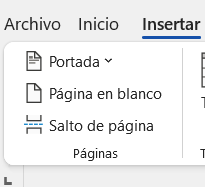
Por tanto, es necesario utilizar las opciones de salto de página, en lugar der utilizar varios retornos de carro para que el texto cambie de página. En Word, seguimos los siguientes pasos:
- Seleccionamos la pestaña Insertar .
- Situamos el cursor donde queremos insertar el salto.
- Pulsaremos en Página en blanco o Salto de página según la acción que queramos realizar.
Puede que necesitemos que el diseño de las páginas sea complejo porque se requiera dar formatos distintos dentro de una o varias páginas. Eso se puede lograr incluyendo secciones. Son útiles para dividir un documento en partes que pueden tener diferentes formatos y configuraciones. En cuanto a la accesibilidad, las secciones no afectan directamente la accesibilidad del contenido. Sin embargo, al permitir un diseño más estructurado y organizado, pueden mejorar la claridad del documento, lo cual contribuye indirectamente a su accesibilidad.
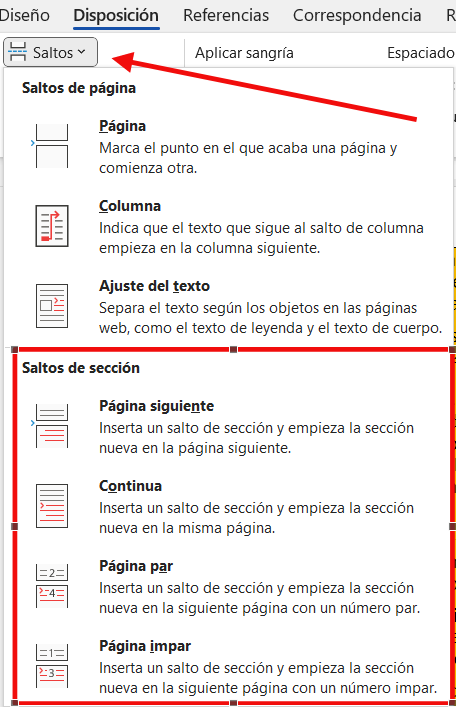
Como las páginas los cambios de sección los haremos insertando un salto de sección. En este caso procederemos:
- Seleccionamos la pestaña Disposición .
- Situamos el cursor donde queremos insertar el salto.
- Pulsaremos en el Salto de sección de nuestro interés.
Por su lado, el uso de encabezados y pies de página y la utilización de secciones tienen propósitos diferentes y ambos pueden contribuir a la accesibilidad de maneras distintas. Los encabezados y pies de página ayudan a mantener la consistencia y proporcionan información adicional, como el título del documento o el número de página, lo que puede ser útil para la navegación y referencia.
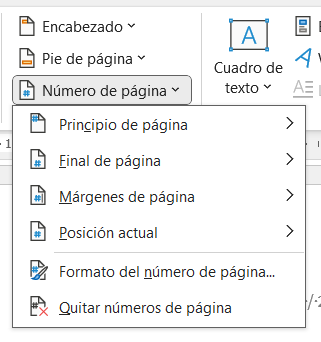
Se puede añadir el número de página a los documentos, así permitiremos una navegación más fácil por todo el documento. Esta numeración no se debe hacer manual sino insertando un campo número de página. En Word sería:
- Seleccionamos la pestaña Insertar.
- Seleccionamos Número de página.
- En el menú que aparece seleccionamos la posición y el formato de nuestros números de página.
Muy importante: si el documento va a ser exportado a PDF no se debe incluir el número de página a mano porque los PDF los incluyen por defecto y se somete al lector una doble lectura del número de página.
Curiosamente, por defecto, los lectores de pantalla no leen automáticamente los encabezados y pies de página de un documento Word (ni de un PDF). Esto se debe a que estos elementos generalmente contienen información repetitiva o menos relevante para la comprensión del contenido principal del documento.
Aun así, los usuarios pueden configurar sus lectores de pantalla para acceder a los encabezados y pies de página si necesitan esa información. Algunas aplicaciones de lectura de pantalla permiten navegar específicamente a estas áreas cuando es necesario.
Para garantizar la accesibilidad, es importante que la información crítica no se coloque únicamente en los encabezados o pies de página, sino que se incluya también en el cuerpo principal del documento. Esto asegura que todos los usuarios puedan acceder a la información esencial.
Títulos
Indicaciones generales que hay que seguir:
- diseñar la estructura de apartados antes de escribir;
- mantener siempre el orden lógico de los títulos: título 1 → título 2 → título 3;
Para mejorar la accesibilidad, es crucial utilizar estilos de texto para apartados (como Título 1, Título 2, etc.), ya que estos crean una estructura lógica que los lectores de pantalla pueden interpretar fácilmente. Un documento bien estructurado con un uso correcto de estilos de texto será más accesible que uno que simplemente use secciones o encabezados y pies de página sin un orden lógico. Los títulos son un elemento fundamental de los documentos, y por esta razón, nuestros títulos deben ser claros y descriptivos.
Un documento bien estructurado será más fácil de modificar en un futuro, además de esta manera nos aseguramos que al convertir el documento a otros formatos, la estructura se conservará, por ejemplo conversiones de Word a PDF.
Para crear títulos en Word, usaremos los estilos (Título 1, Título 2...) que se encuentran en el panel de estilos dentro de la pestaña Inicio. Para aplicar uno de los estilos de título seguiremos estos sencillos pasos:
- Seleccionamos el texto del título.
- Seleccionamos uno de los estilos disponibles (Título 1, Título 2...) según sea su nivel en el documento. Pondremos como el estilo Título 1, primer nivel, el texto que sea título de un apartado y como Título 2, segundo nivel, a los títulos de subapartados, etc.
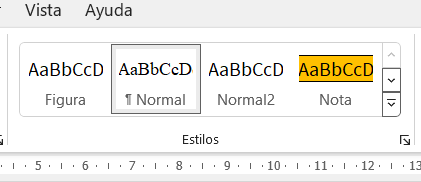
Si estamos en Word, el título principal del documento debe tener un estilo Título o Título del libro y debe corresponderse o mantener coherencia con el título que hemos incluido en los metadatos del documento.
Para identificar a los apartados del texto utilizaremos el resto de estilos de título, pero siempre manteniendo el orden lógico: el estilo Título 1 para apartados, el Título 2 para los subapartados, el Título 3: para elementos interiores de los subapartados y así sucesivamente.
Es importante mantener la jerarquía correctamente un documento, porque el asistente de lectura y el teclado van a navegar según ese orden.
Los procesadores de texto tienen un panel de navegación que nos permite visualizar en todo momento la jerarquía de títulos de nuestro documento. En Word se habilita de la siguiente manera:
- Se selecciona la pestaña Vista.
- Se activa la casilla de verificación Panel de navegación.
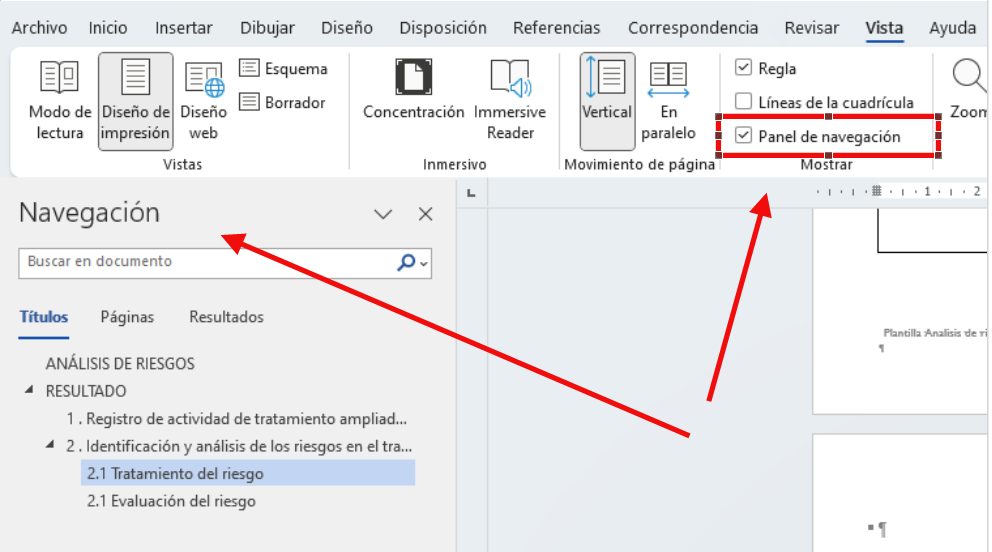
Las personas con dificultades de visión, utilizan el panel de navegación para navegar de una forma rápida por las secciones de su interés del documento.
Si los estilos predefinidos de un procesador no nos gustan o incluso no son accesibles por el tipo de letra, pueden ser editados, cambiando su tamaño o énfasis, pero siempre con un sentido de la jerarquía.
Párrafos
Indicaciones generales que hay que seguir:
- elegir el estilo común para todo el documento (normal, cuerpo de texto,...);
- no separar párrafos mediante intros sino añadiendo espaciado delante y después;
- aumentar el interlineado a 1,5 líneas.
Los párrafos son el contenido principal del texto. Debemos usa el mismo estilo en todo el documento. En Word el estilo más obvio es el normal. En otro porcesador como Google docs utilizaríamos texto normal y en LibreOffice cuerpo de texto.
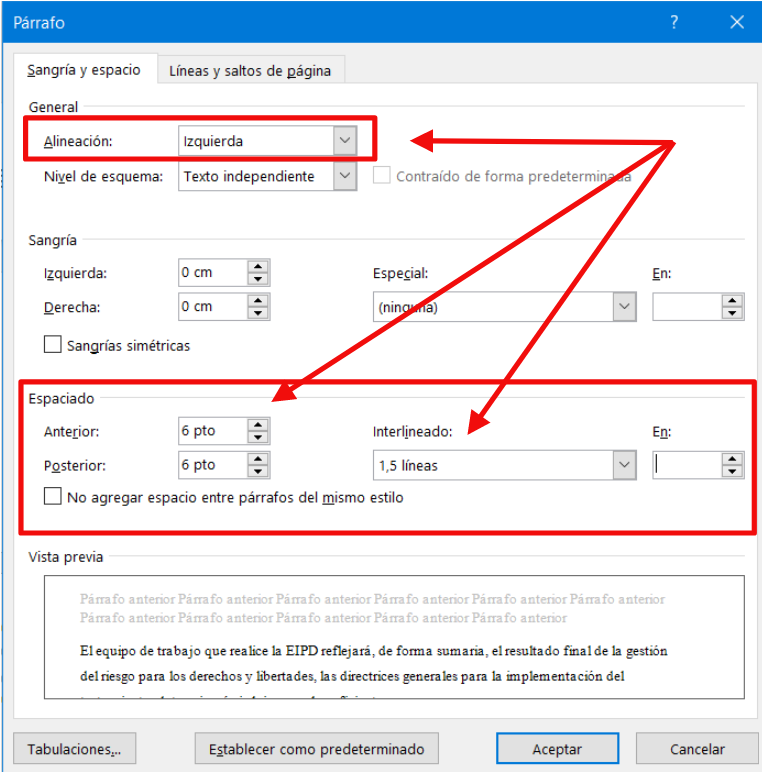
Recordad que para separar párrafos no debemos pulsar más de un intro. Debemos definir el espacio entre párrafos mediante espaciado sobre el párrafo y bajo el párrafo de 6 puntos (mínimo 8 solo debajo de párrafo).
A su vez cada renglón del párrafo tiene que tener un interlineado adecuado, siendo un interlineado de 1,5 líneas adecuado para ello.
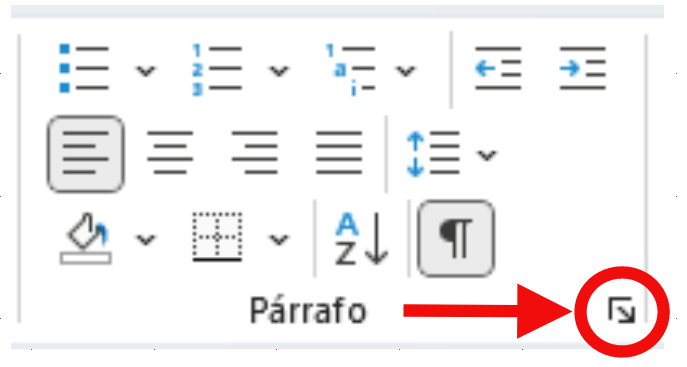
En Word se procede de la siguiente manera:
- Se selecciona la pestaña Inicio.
- En el panel de párrafo se pulsa en el botón de exensión de propiedades
 .
. - Se recuerda que la alineación debe ser izquierda, espaciado de 6 pto y interlineado de 1,5 renglones.
Listas
Listas
Indicaciones generales que hay que seguir:
- no se deben generar listas de manera manual con guiones o números;
- usar la herramienta de viñetas y elegir la más adecuada a nuestro propósito.
Evitar redactar las listas utilizando guiones o números. Es más adecuado usar la herramienta de viñetas de Word (o cualquier otro), para crear una lista correctamente. El proceso en Word es:
- Se selecciona la pestaña Inicio.
- Seleccionamos las líneas que componen nuestra lista.
- Pulsamos en los iconos de viñetas no númeradas o numeradas, dependiendo del caso.
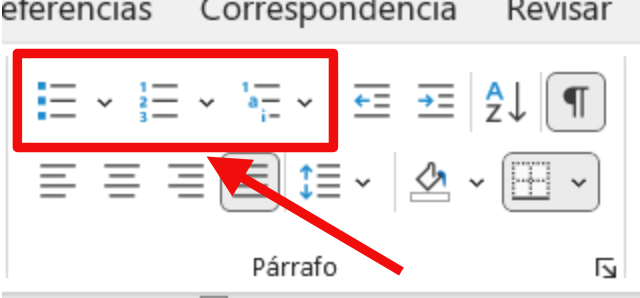
Word tiene tres opciones para crear listas:
- Listas con viñetas:

- Listas numeradas:

- Listas multinivel:

Se elige la que nos sea más adecuada para el caso concreto.
Columnas
Indicaciones generales que hay que seguir:
- nunca crear columnas con tablas o tabuladores;
- utilizar el formato Columnas;
- Pasar a una columna nueva con salto de columna no con intros.
Una tentación para dar formato a un texto es usar tablas cuando se requieren columnas o establecer cierto aspecto visual a la página. Y otra tentación que proviene de las máquinas de escribir es usa tabuladores para separar la información a modo de columnas. Un lector de pantalla lee la información línea a línea y no columna a columna salvo que sepa realmente que son eso, columnas.
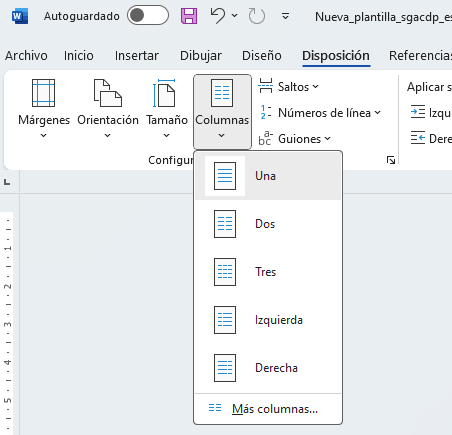
Si necesitamos columnas, utilizaremos la opción de columnas del procesador de textos. En Word sería:
- Seleccionamos la pestaña Disposición.
- Seleccionamos el texto que queremos estructurar.
- Desplegamos las opciones sobre Columnas y elegimos el número de columnas en las que queremos estructurar el contenido, por ejemplo dos. Para cambiar de columna debes insertar un salto de columna.
Índice, referencias o tabla de contenido
Índice, referencias o tabla de contenido
Indicaciones generales que hay que seguir:
- se debe incluir índices como ayuda para la navegación;
- sin embargo, se debe eliminar el índice completo de un documento que se exporte a PDF.
Crear un índice o tabla de contenidos del documento ayuda a la persona que lo lee a:
- navegar fácilmente por el documento;
- comprender su estructura;
- acceder al contenido de interés.
Lo habitual es que posteriormente lo exportemos a PDF. Esto entonces se convierte casi en una necesidad.
Para crear en Word un índice automáticamente a partir de los títulos que hayamos creado en el documento, seguimos estos pasos:
- Seleccionamos la pestaña Referencias .
- Nos situamos al principio del documento o en el punto donde queramos insertar el índice o tabla de contenidos.
- Y seleccionaremos Tabla de contenido, y dentro del desplegable elegiremos la opción que más nos guste.
Mucho cuidado porque seguramente tendremos que modificar el formato de la tabla de contenidos a nuestro tipo de letra calibri.
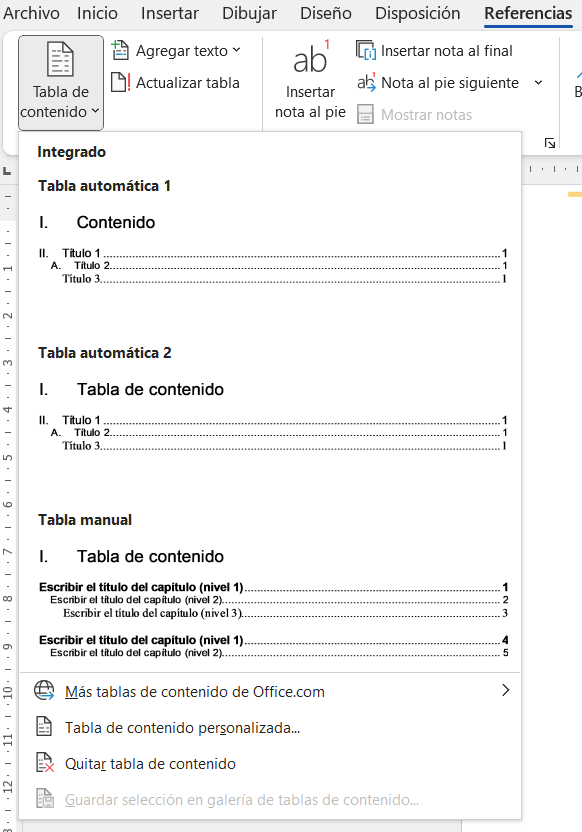
Para ello seleccionamos Tabla de contenidos personalizada... y en la ventana Estilo pulsamos en Modificar para poder modificar el estilo del índice.
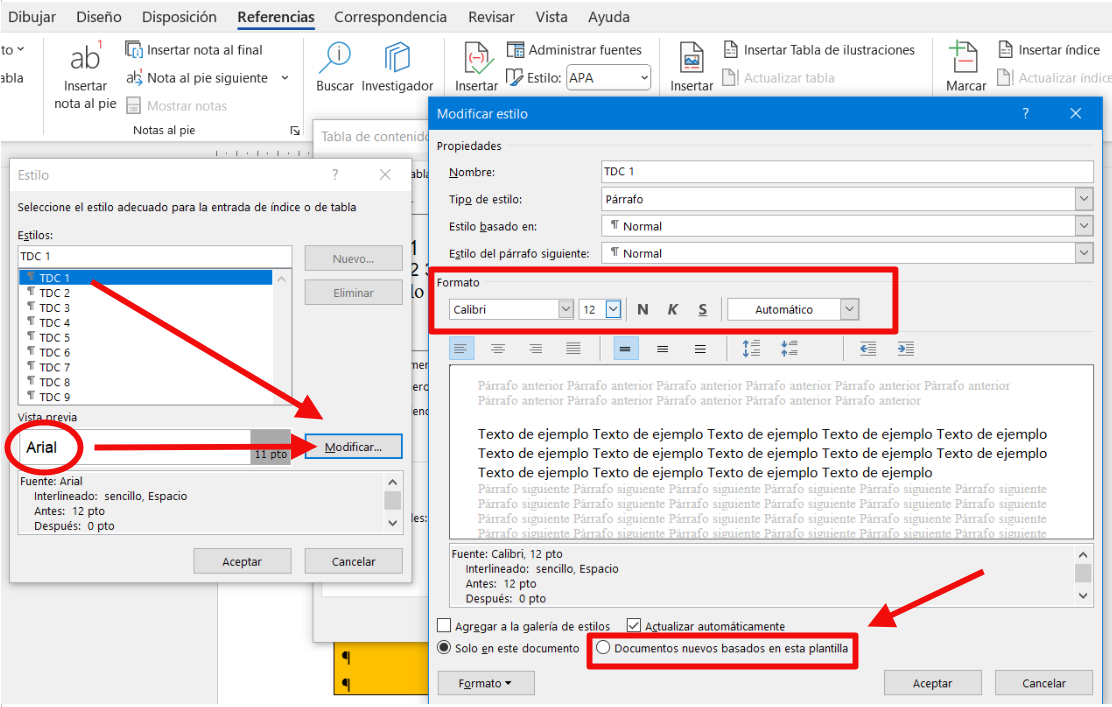
Finalmente, sería conveniente activar Documentos nuevos basados en esta plantilla en vez de Solo en este documento.
Tabla e imágenes
Tabla e imágenes
Indicaciones generales que hay que seguir:
- tanto para imágenes como para tablas tenemos que incluir un texto alternativo descriptivo y conciso;
- se debe evitar redundancias de información entre el texto visual y el texto alternativo;
- las tablas deben de definirse en filas de encabezado y filas de contenido;
- no se deben combinar celdas;
- en tablas grandes y complejas, se debe incluir un resumen.
- las imágenes y las tablas deben tener un título significativo;
- las imágenes deben incluir información de cumplimiento de la propiedad intelectual.
Una de los aspectos de accesibilidad que más interiorizados tenemos es el del texto alternativo en una imagen de la web. Pero también es el error más común. En los documentos también se deben poner textos alternativos para su lectura por las herramientas de asistencia.
Para cumplir con las pautas de accesibilidad en documentos ofimáticos, los textos alternativos de imágenes y tablas deben seguir ciertas recomendaciones:
Imágenes:
- El texto alternativo debe describir claramente el contenido y propósito de la imagen. Debe ser lo suficientemente detallado para que los usuarios que no pueden ver la imagen entiendan su significado en el contexto del documentos.
- Debe ser conciso: aunque debe ser descriptivo, el texto alternativo debe ser breve, generalmente entre una y dos oraciones cortas.
- Se tienen que evitar redundancias: no repetir información que ya está presente en el texto cercano a la imagen.
Tablas:
- Como en las imágenes se debe incluir en la descripción alternativa un resumen de la tabla que explique su estructura y propósito. Esto es especialmente importante para tablas complejas.
- Los encabezados deben ser claros: las celdas de encabezado deben estar identificadas correctamente. Esto ayuda a los lectores de pantalla a interpretar correctamente los datos en la tabla.
- Añadir información contextual: si es necesario, incluir información adicional sobre cómo se relacionan los datos dentro de la tabla ayuda a comprender mejor la tabla.
- Nunca se deben combinar celdas.
Poner un texto alternativo en una imagen en Word es fácil a través del menu contextual, el que surge al usar el botón derecho del ratón con el puntero encima de la imagen o con ella seleccionada. También debe incluirse cuando sea posible un título a la imagen.
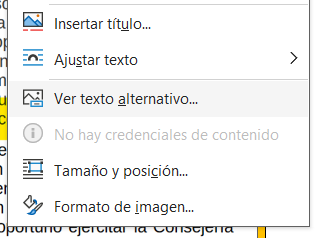
Entre los otros detalles que debemos cumplir es la propiedad intelectual de las imágenes. Junto al título debemos añadir como información el autor u origen y la licencia, a ser posible con los enlaces URL a los mismos.
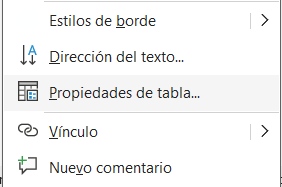
De manera muy parecida se procede con una tabla utilizando el menú contextual, pero tenemos dos pasos: uno para seleccionar las Propiedades de tabla y otra ventana para elegir la pestaña Texto alternativo.
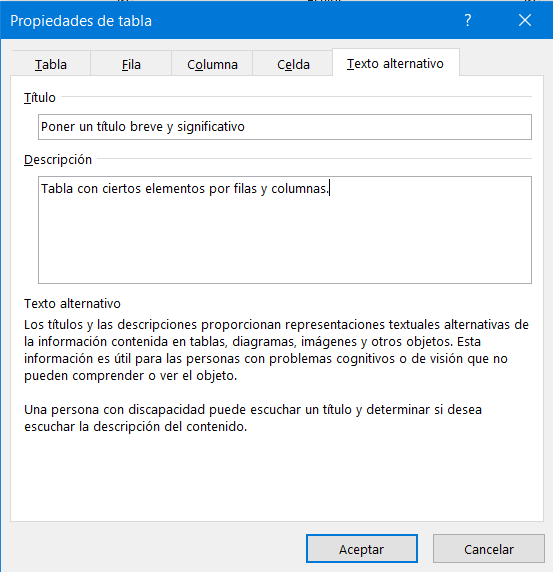
Estos títulos ayudarán a los usuarios a entender mejor la función de esos elementos en la exportacion a PDF (que en vez de títulos se habla de etiquetas porque se usa un lenguaje de marcado similar al HTML).
Por otro lado, toda tabla tiene que estar correctamente etiquetada. Se debe indicar qué celdas son de encabezado y qué celdas son de datos, de este modo, el lector de pantalla anunciará las celdas de encabezado antes de leer cada celda de datos. En Word se puede proceder de la siguiente manera:
- Seleccionamos la tabla.
- Aparecen en azul dos nuevo menús: Diseño de tabla y Disposición de la tabla.
- En Diseño de tabla disponemos a mano izquierda de las opciones
 que podemos marcar para ajustarnos a la norma de accesibilidad.


Tarea 2.5: revisión y corrección de accesibilidad de un contenido textual (3ª parte)
- Abre el documento miprueba.docx
- Comprueba el contenido del fichero y trata de adaptarlo a cumplir con lo visto anteriormente.
- Si es necesario, corrige todo lo que veas incorrecto.
- Vuelve a guardar el documento con las correcciones realizadas.
Y
- Abre el documento mioficiodeprueba.docx.
- Comprueba el contenido del fichero y trata de adaptarlo a cumplir con lo visto anteriormente.
- Si es necesario, corrige todo lo que veas incorrecto.
- Vuelve a guardar el documento con las correcciones realizadas.
Tarea 2.6: revisión y corrección de accesibilidad de un contenido textual (4ª parte)
Recuperamos mioficiodeprueba.docx para seguir mejorando su accesibilidad.
- Abre el documento mioficiodeprueba.docx.
- Comprueba el contenido del fichero y trata de adaptarlo a cumplir con lo visto anteriormente.
- Si es necesario, corrige todo lo que veas incorrecto.
- Vuelve a guardar el documento con las correcciones realizadas.