Como guardar el documento a PDF
Salvo que se desee facilitar al público un fichero de texto editable, lo más adecuado por su interoperabilidad, persistencia y sostenibilidad es facilitarlo en la web en una versión en PDF. Es extraordinario que un dispositivo electrónico no disponga de un lector de PDF, siendo los propios navegadores los que suelen disponer de esa característica.
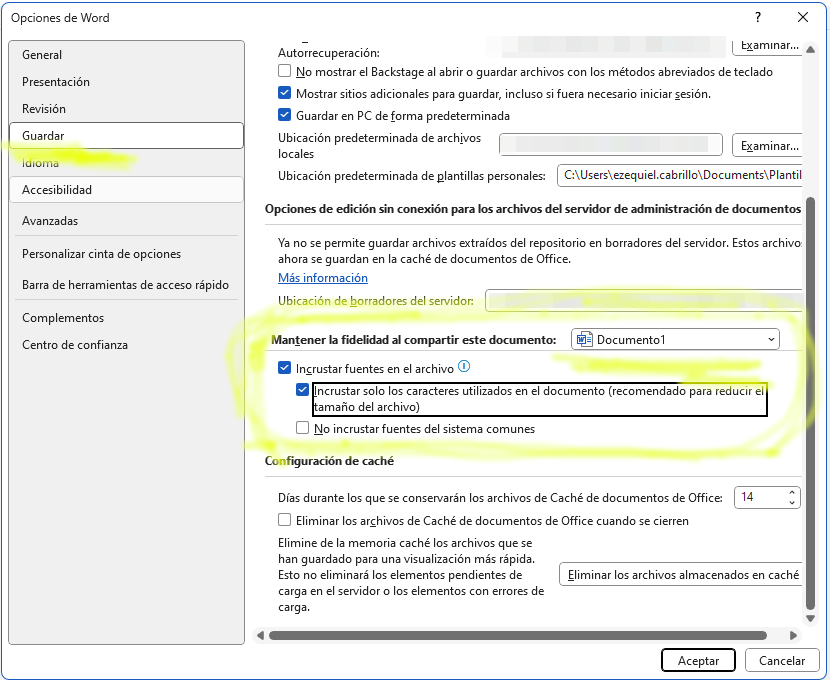
Debemos tener presente que al abrir el documento en otro dispositivo distinto al nuestro no tiene por qué incluir las mismas características. Para una buena exportación a PDF era bueno que en documentos heredados se incluyera siempre la posibilidad de incrustar los caracteres utilizados. Eso hace que el PDF pueda visualizarse correctamente en equipos sin esa fuente de letra. En Word se obtiene en Archivo → Opciones → Guardar → Mantener la fidelidad al compartir este documento y hay activar que se incrusten las fuentes del archivo en uso.
También es interesante que una vez tengamos un documento editable, lo más accesible posible lo usásemos como plantilla a compartir.
Recordar además que si se facilita un documento editable al menos una versión tiene que cumplir las NTI, .docx (estricto) o .odt (Oasis OpenDocument 1.2 de LibreOffice)
Para guardar o exportar un documento de Word como un PDF accesible, sigue estos pasos:
- Abre el documento en MS Word
- Antes de guardar, asegúrate de que el documento en Word sea accesible.
- Una vez comprobado, selecciona la pestaña Archivo.
- Ya en la ventana de Archivo, selecciona Guardar como o Exportar (nunca imprimir a PDF).
- Si eliges Guardar como, selecciona primero el formato PDF (*.pdf).
- Luego pulsa en Mas opciones.
- Justo debajo de Tipo: que debe ser PDF (*.pdf) aparece el detalle de los metadatos mínimos que hay que rellenar: Autor, Etiquetas, Título y Asunto (por si se nos había olvidado)
- Rellenamos y guardamos en donde deseemos.

- Si eliges Exportar, selecciona la opción Crear PDF/XPS.
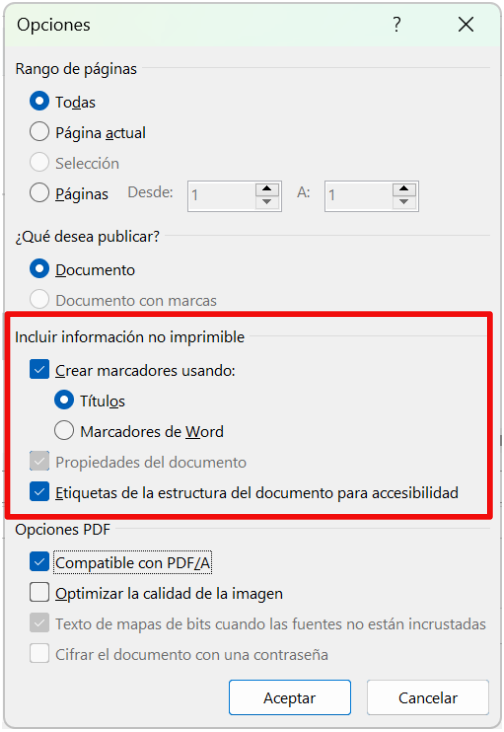
- Haz clic en el botón Opciones para abrir las opciones adicionales.
- Asegúrate de marcar la casilla Etiquetas de estructura del documento para accesibilidad. Esto es fundamental para crear un PDF accesible. También es necesario marcar Crear marcadores usando títulos y, en menor medida, compatible PDF/A.
-
- Guarda el archivo en Guardar o Publicar.
Siguiendo estos pasos, el documento de Word se exportará como un PDF que mantiene las características de accesibilidad necesarias. Falta que se pueda exportar a tipo PDF/UA (estándar de accesibilidad). Curiosamente esa opción de exportar a PDF/UA si existe en LibreOffice.
Software para editar PDF
Hemos visto como alternativa a Adobe Acrobat y a ABBY Fine Reader los programas PDF4QT y LibreOffice. He descubierto que una variante de LibreOffice adaptada para trabajar en la nube, ONLYOFFICE, ofrece un editor de PDF bastante potente y encima con versión de escritorio.
Otra opción, aunque menos flexible, es Stirling-PDF que se requiere de una instalación más compleja. Pero está ahí, y es software de código abierto.