
Formularios accesibles
Los editores de texto como MS Word o LibreOffice Writer pueden servir para construir formularios sin necesidad de pasar por un editor de formularios para PDF. Aunque la administración electrónica se va imponiendo, todavía existen muchas ocasiones en donde el papel es el medio más eficaz y conveniente para comunicarse con la ciudadanía. Deben de facilitarse formularios en papel para ser rellenados por las personas interesadas en un trámite, en un evento, para pedir una autorización, etc.
El error más común al hacer un formulario que va a ser impreso es usar puntos para rellenar los espacios donde deben ir los datos, como en "NOMBRE………. APELLIDOS…………". Esto no es accesible y desordena el documento cuando se llenan los datos. Además, impide que sea rellenado en el propio navegador web del equipo de la persona interesada.
Formularios y campos
MS Word
El espacio donde se van a introducir los datos se denomina campo. Es decir, es un área específica donde los usuarios pueden ingresar datos o seleccionar opciones. Cada campo está diseñado para recopilar un tipo particular de información, como texto, números, fechas, opciones de una lista desplegable, o selecciones de botones de opción. Los campos ayudan a estructurar la información que se solicita en un formulario, facilitando su recopilación y posterior procesamiento.
Para hacer formularios accesibles, es importante incluir y describir claramente los campos necesarios. Cada campo debe estar bien etiquetado, titulado y explicado para evitar confusiones. La estructura visual no debe basarse en tablas; en su lugar, se deben usar secciones o columnas para organizar los campos adecuadamente.
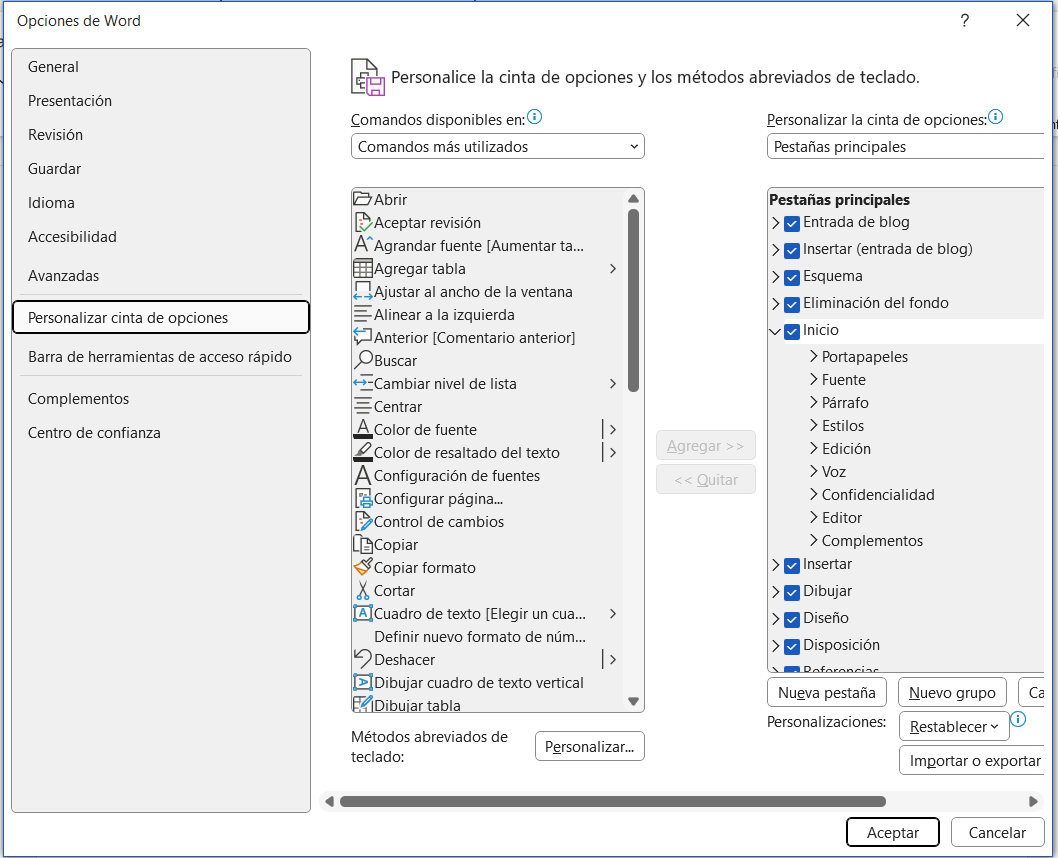
Los campos de formularios en Word no están activados por defecto. Para disponer de ellos, sigue estos pasos:
- Seleccionar el menú Archivo.
- Ir y seleccionar Opciones en la parte inferior del panel izquierdo.
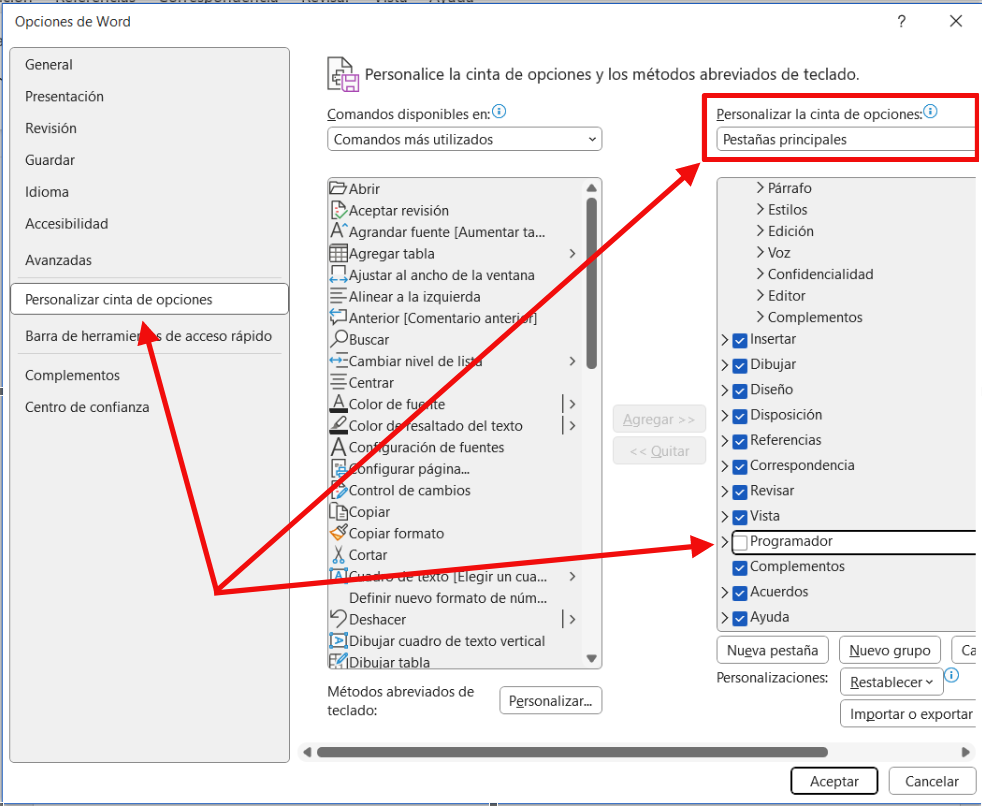
- En la ventana de opciones, navegar a Personalizar cinta de opciones.
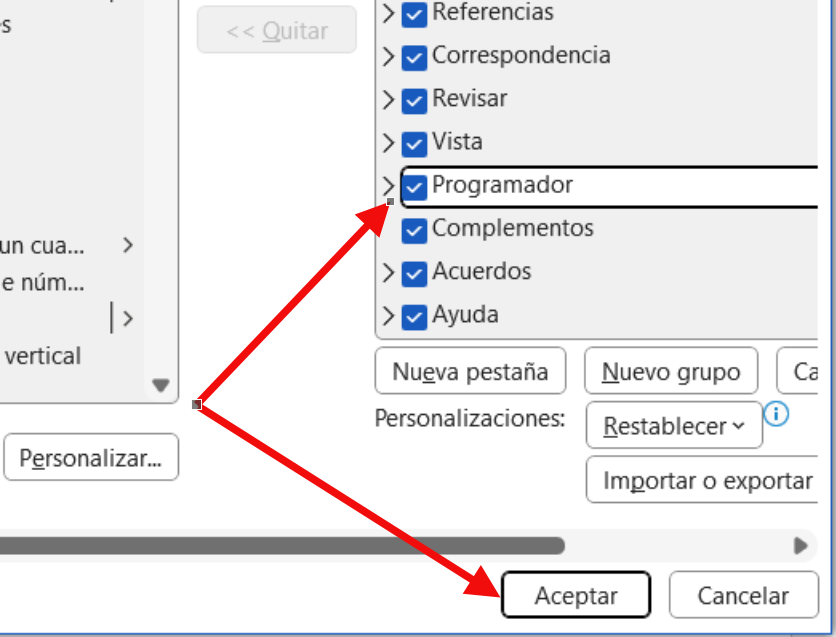
- En la lista de pestañas principales, marcar la casilla que indica Programador.
- Pulsar en Aceptar para guardar los cambios.
LibreOffice Writer
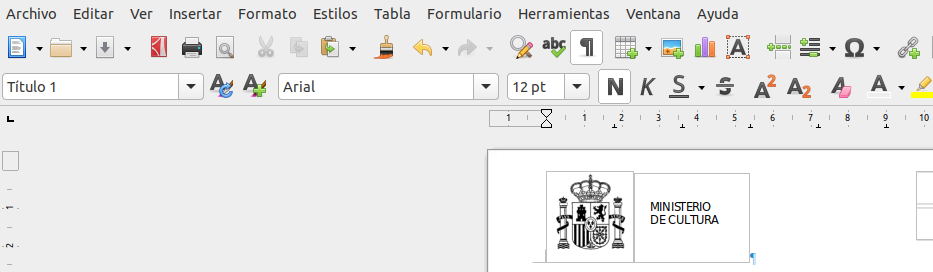
En LibreOffice Writer los formularios son directamente visibles en el interfaz de la cinta de opciones del mismo:
Elementos de creación de un formulario
MS Word
Ahora verá la pestaña Programador en la cinta de opciones de Word.

El proceso para incluir campos de formulario en nuestro documento es:
- Seleccionar la pestaña Programador.
- Colocar el cursor en el lugar del documento donde desea añadir un campo de formulario.
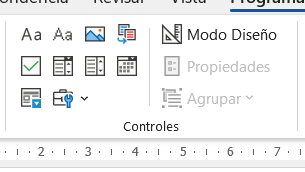
- En el panel de Controles, puede seleccionar diferentes tipos de campos: campo de texto, botón, imagen, lista desplegable, etc. Los dos primeros botones con Aa permiten insertar un campo de texto, ya sea en una sola línea o en un bloque de varias líneas.
- Etiquetar los campos de formulario.
LibreOffice Writer
El proceso para incluir campos de formulario en nuestro documento en Writer es:
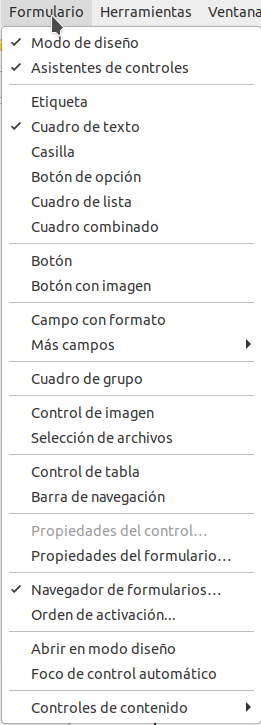
- Seleccionar la pestaña Formulario.
- Activar el modo de Diseño.
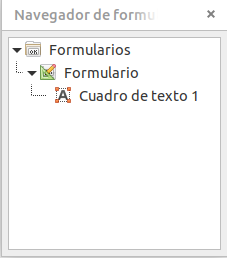
- Se recomienda activar el panel de navegador de formulario.
- Colocar el cursor en el lugar del documento donde desea añadir un campo de formulario.
- En el desplegable de Formulario podemos ahora seleccionar un tipo de campo: campo de texto, botón, imagen, lista desplegable, etc.
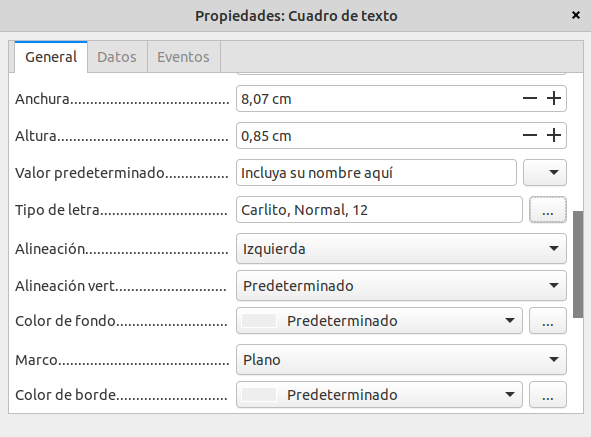
- Con el campo seleccionado en el documento activamos las Propiedades de control. En la ventana de diálogo emergente rellenamos los distintos elementos que definen las propiedades de ese campo: nombre, campo de etiqueta, longitud de texto, si es imprimible o no,... Fundamental el campo etiqueta en accesibilidad. Se deben etiquetar los campos de formulario para ayudar a la persona que lo rellena a saber que debe hacer o poner ahí. Es descriptivo.
A medida que incluimos campos estos nos aparecen en el navegador de dormuarios.
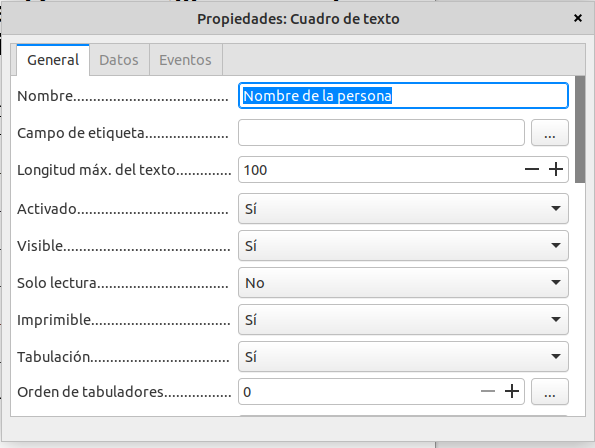
La ficha de propiedades del campo con el etiquetado va a ser muy importante para cumplir con accesibilidad.
Etiquetado de campos
MS Word
Una vez insertado el campo de formulario, es importante añadir un texto no editable por la persona interesada denominado etiqueta para indicar qué datos se deben ingresar.
Añadir etiquetas claras a los campos de formulario es crucial para la accesibilidad porque:
- Claridad para todos los usuarios: Las etiquetas proporcionan instrucciones claras sobre qué información se espera en cada campo, reduciendo la confusión para cualquier usuario.
- Compatibilidad con tecnologías de asistencia: Las personas que utilizan lectores de pantalla dependen de las etiquetas para entender el propósito de cada campo, ya que estos dispositivos leen en voz alta las etiquetas para proporcionar contexto.
- Mejora de la experiencia del usuario: Las etiquetas ayudan a todos los usuarios a completar formularios de manera más eficiente, ya que entienden rápidamente qué información se necesita.
- Cumplimiento de normas de accesibilidad: El uso adecuado de etiquetas es un requisito en muchas normativas y estándares de accesibilidad, garantizando que los formularios sean utilizables por personas con diversas capacidades.
En resumen, las etiquetas mejoran significativamente la usabilidad y accesibilidad de los formularios para todos los usuarios, especialmente aquellos con discapacidades.
Para hacerlo,
- Seleccionar la vista Programador.
- Elegir el campo de formulario que desea etiquetar.
- En la sección de Controles, haga clic en Propiedades.
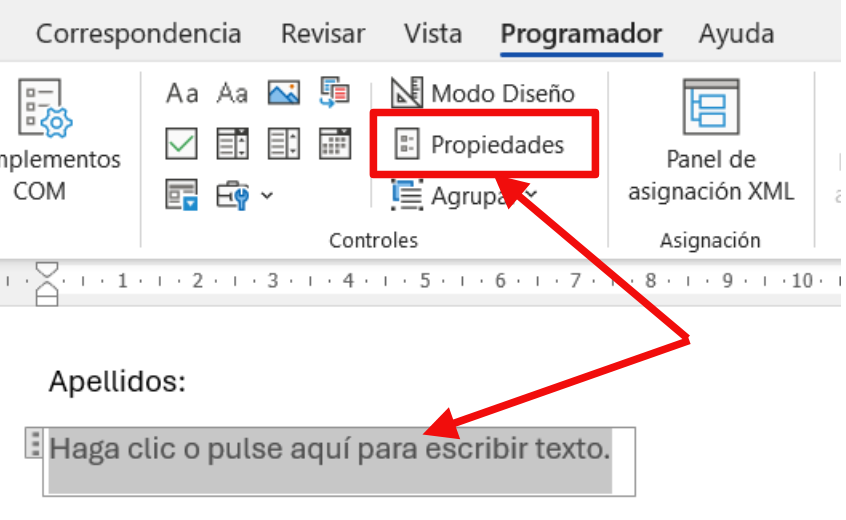
. Acceso a las propiedades del campo (Solo por motivos didácticos) - Complete los campos de Título (por ejemplo, "Apellidos") y Etiqueta (por ejemplo, "Rellene con sus dos apellidos") para describir claramente el propósito del campo.
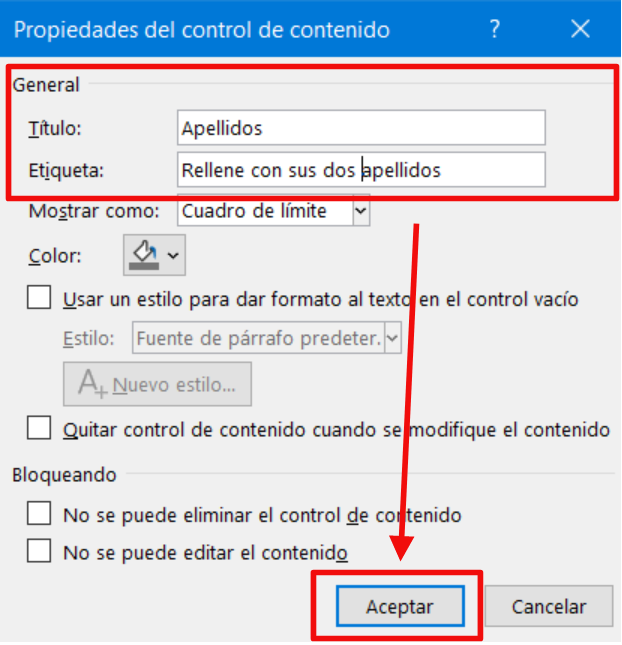
. Inclusión de Título y Etiqueta de campo (Solo por motivos didácticos) 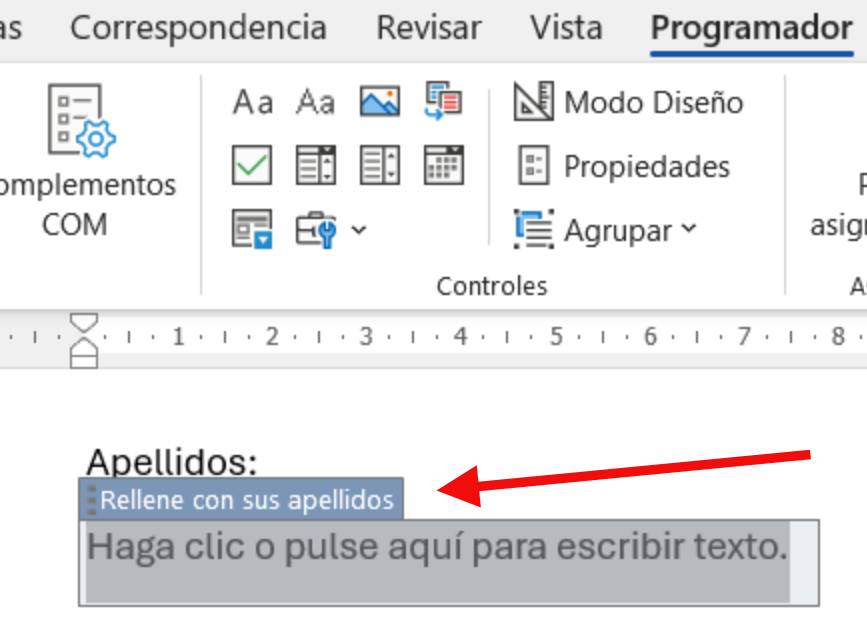
. Aviso del título del campo (Solo por motivos didácticos) - Pulsar en Aceptar.
LibreOffice Writer
En Writer no se hace de la misma manera. Seguimos con las propiedades e incluimos más detalles para accesibilidad.
- Bajando por las propiedades incluimos el valor predeterminado que va a ser útil para ayudar a la persona a rellenar el campo. Incluiremos hay información significativa
- Elegiremos el tipo de letra y su tamaño. Recomendable tipo palo y para cumplir con imagen institucional Calibri, tamaño 12.
- Alineación izquierda.Fuera de las propiedades, seleccionamos el campo y con botón derecho vamos a seleccionar Texto alternativo y luego Nombre.
- En texto altenativo rellenamos como siempre y en nombre le asignamos un nombre al campo decontrol que también os sea significativo a nosotros.

Tarea 2.7: creacion de un formulario accesible
- Duración:
- 30 minutos
- Dirigido:
- A todos los participantes
Se trata de imaginar que pertenecemos a una unidad en la que se dispone de capacidad para facilitar espacios para el público que lo solicite. Este puede ser variopinto y se decide que además de una versión electrónica hay que disponer de una versión en papel. Se opta por crear un PDF que sea rellenable en el ordenador e imprimir o en caso necesario imprimir en blanco y rellenar a bolígrafo.
Diseñar un formulario de las siguientes características:
Debe cumplir en lo posible la imagen institucional.
Debe cumplir con las normativas legales de accesibilidad y protección de datos..
Solicitud de autorización para utilizar espacios institucionales
Datos del Solicitante
- Nombre
- DNI
- Correo electrónico
- Teléfono
Solicitud
Sexo del solicitante:
Código Postal:
Si representa a una Entidad, cargo que ocupa en la Entidad:
Espacios a reservar:
- Salón de actos
- Sala de exposiciones
- Patio
Fecha de inicio de la actividad:
Fecha de fin de la actividad:
Duración en n.º de horas/día:
Descripción de la actividad:
Intentando que sea lo más realista posible y añadiendo las cláusulas informativas necesarias.