Skip to content
  • Introducción
    • Normativa completa
    • Normativa española sobre la web y apps para móviles
    • WCAG
    • El 2º Plan de Accesibilidad Universal
    • Puntos de especial atención
    • Plazos de cumplimiento
    • Ejemplos segun ANEXO II
    • Normativa transversal que afecta a la accesibilidad
  • Documentos de texto accesibles
    • Preparación del documento: formato de archivo
    • Preparación del documento: metadatos
    • Diseño y redacción de textos accesibles
    • La estructura de contenidos textuales
    • Comprobación de la accesibilidad
    • Checklist y Observatorio de Accesibilidad Web
      • Lista de comprobación de accesibilidad
    • Exportar a un PDF accesible
    • Formularios PDF accesibles
    • Reflexión
    • Bibliografía
  • Edición de PDF
    • PDF accesible
    • Alternativas a Acrobat
  • La accesibilidad en componentes multimedia
    • Audio y vídeo accesible
      • Hoja de comprobación
    • Presentaciones multimedia
      • Hoja de comprobación
  • Lectura fácil
    • Redacción del texto en Lectura Fácil
    • Diseño de un documento en Lectura Fácil
    • Ejemplos y bibliografía
  • Herramientas
    • Lista de herramientas de evaluación de accesibilidad web
    • Lista de comprobación web
  • Navegación por teclado
  • Créditos

Accesibilidad digital: creación de contenidos digitales accesibles

Ministerio de Cultura

Comprobación de la accesibilidad

Comprobación mientras se edita o al terminar

Para saber si se cumplen los estándares de accesibilidad en el documento creado o mientras se está editando, se puede recurrir al comprobador de accesibilidad de la propia herramienta ofimática. Es una utilidad que nos permite detectar errores aunque no es precisa del todo.

Para abrir el comprobador de accesibilidad en Microsoft Word, sigue estos pasos:

  • Abre el documento que deseas comprobar.
  • Accede a la pestaña Revisar de la cinta de opciones de Word.
  • Dentro de la pestaña Revisar, busca y despliega Comprobar accesibilidad.
  • En el acordeón desplegado se pulsa en Comprobar accesiblidad y comienza el repaso del documento.
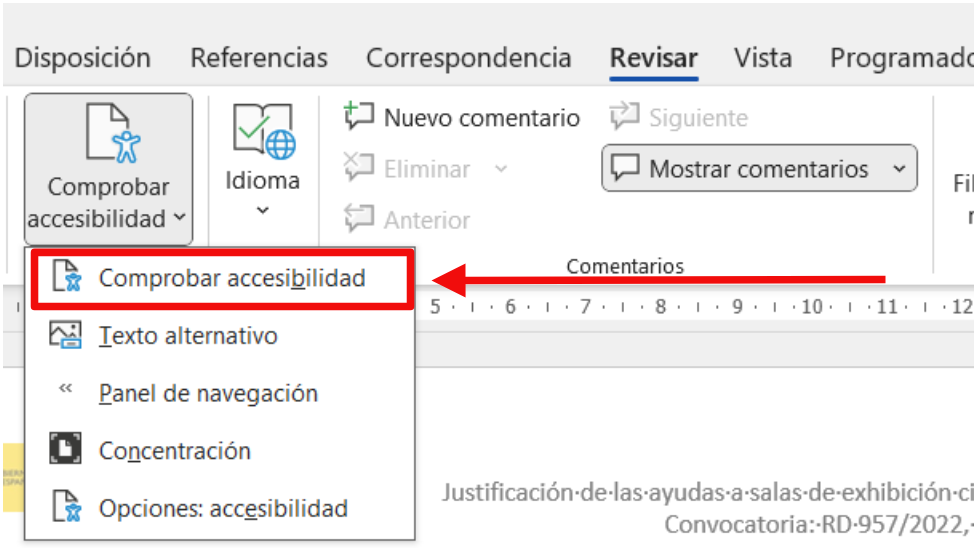
Asistente de accesibilidad
MS Word, detalle. Asistente de accesibilidad (Solo por motivos didácticos)
  • Se abre un panel en el lado derecho del documento que muestra los problemas de accesibilidad detectados. El asistente proporciona sugerencias sobre cómo corregir estos problemas.
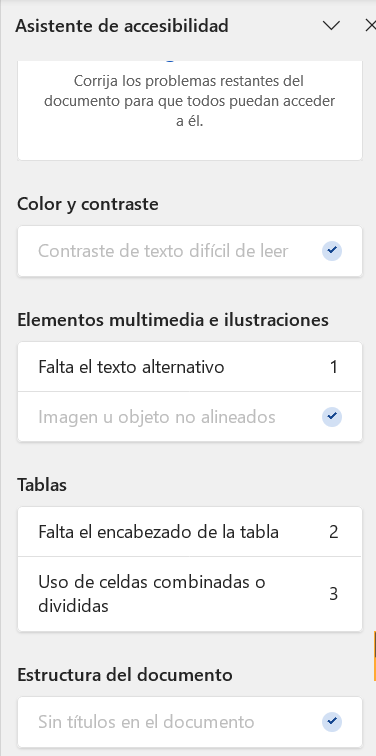
Panel del asistente de accesibilidad
MS Word, detalle. Panel del asistente de accesibilidad (Solo por motivos didácticos)

Siguiendo estos pasos, podrás identificar y corregir problemas de accesibilidad en el documento.

También puede añadirse una característica que sitúa el icono No accesible al lado izquierdo de aquel elemento que no cumple con la accesibilidad.

  • En el acordeón desplegado se pulsa en Opciones: accesiblidad.
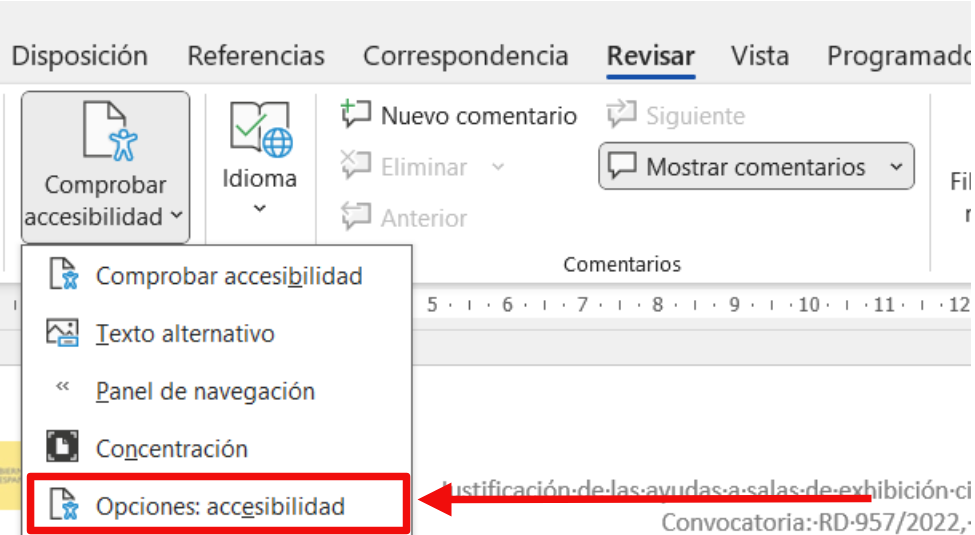
Ventana de opciones de accesibilidad
MS Word, detalles. Ventana de opciones de accesibilidad (Solo por motivos didácticos)
  • Se despliega la ventana de opciones de accesibilidad.
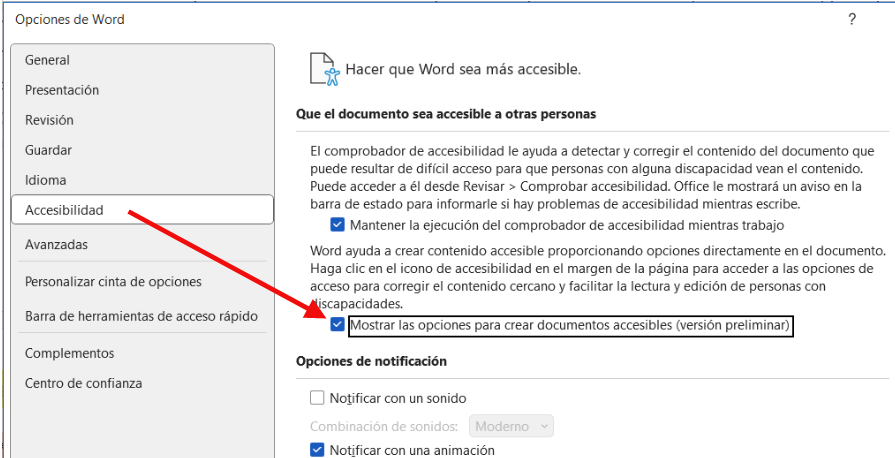
Ventana de opciones con la posibilidad de mostrarlas
MS Word, detalle. Mostrar opciones de accesibilidad (Solo por motivos didácticos)
  • Ahí se activa la casilla de Mostrar las opciones para crear documentos accesibles.
Anterior Siguiente

Licencia: Creative Commons: Reconocimiento - no comercial - compartir igual 4.0