
Lenguaje claro
Lenguaje claro
Indicaciones generales que hay que seguir:
- expresarse de manera sencilla y clara;
- procurar usar un lenguaje inclusivo.
Antes de iniciar la elaboración de un documento, es fundamental valorar a qué público va dirigido. Para avanzar hacia la accesibilidad, resulta necesario imaginar las posibles dificultades que pueden presentarse durante la lectura. Este enfoque facilita la creación de un diseño universal, es decir, válido para todas las personas.
En este contexto, es imprescindible identificar las ideas clave que se desean transmitir y organizarlas de manera lógica. Se recomienda emplear un lenguaje sencillo y claro, evitar estructuras gramaticales complejas y utilizar oraciones breves. El objetivo es que el mensaje pueda ser comprendido con facilidad por cualquier persona lectora.
Asimismo, el uso del lenguaje inclusivo debe considerarse como un elemento más de la accesibilidad. Aunque no es el propósito de este curso profundizar en esta materia, sí resulta altamente recomendable tenerla en cuenta. Como referencia, puede consultarse la Guía de Lenguaje Inclusivo  , elaborada por la Confederación Española de Personas con Discapacidad Física y Orgánica (COCEMFE) junto con el Parlamento de Navarra, que ofrece orientaciones para emplear un lenguaje adecuado, respetuoso y consensuado al referirse a las personas con discapacidad, en coherencia con la temática del material.
Por último, conviene señalar que el lenguaje claro, cuando se aplica a personas con dificultades cognitivas o con limitaciones en la comprensión lectora, cuenta con una norma que lo regula y estandariza: la UNE 153101:2018 EX, que define el concepto de lectura fácil.
Navarra, ofrece pautas para emplear un lenguaje correcto, respetuoso y consensuado al referirse a personas con discapacidad, en consonancia con el tema del libro.
No solo eso, el lenguaje claro, cuando se establece para personas con dificultad cognitiva o tiene ciertas dificultades de comprensión lectora, tiene una norma que lo estandariza, la UNE 153101:2018 EX, que define el concepto de lectura fácil. Volveremos más adelante al concepto de lectura fácil.

Fuente de letra del texto
Fuente de letra del texto
Indicaciones generales que hay que seguir:
- utilizar para el cuerpo de texto la fuente Calibri;
- el tamaño de letra debe ser como de 12 puntos como mínimo.
La tipografía utilizada es un elemento fundamental de un documento. Si se tiene en cuenta la accesibilidad se deben fuentes de tipo "sans serif" como la Arial o Verdana, ya que favorecen la legibilidad del texto y su comprensión. Sin embargo, nuestra imagen institucional  nos obliga a utilizar el tipo Calibri. Afortunadamente, es una fuente de letra sans serif. Por el lado negativo, Microsoft la ha abandonado en favor de la nueva Aptos siguiendo su costumbre de cambiar después de unos años su tipografía por defecto.
Por tanto, si queremos cumplir con la imagen institucional de la AGE y con la accesibilidad debemos sustituir y poner por defecto la fuente Calibri en vez de Aptos.
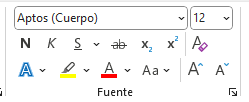
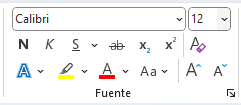
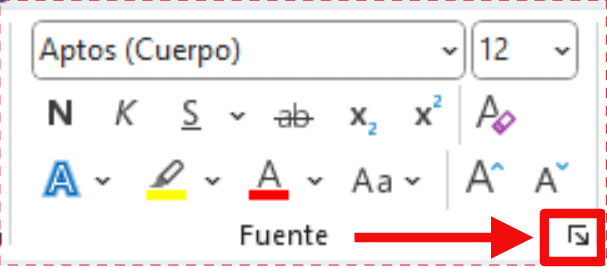
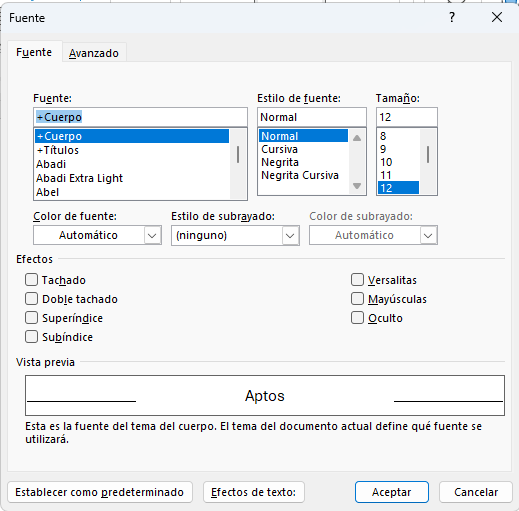
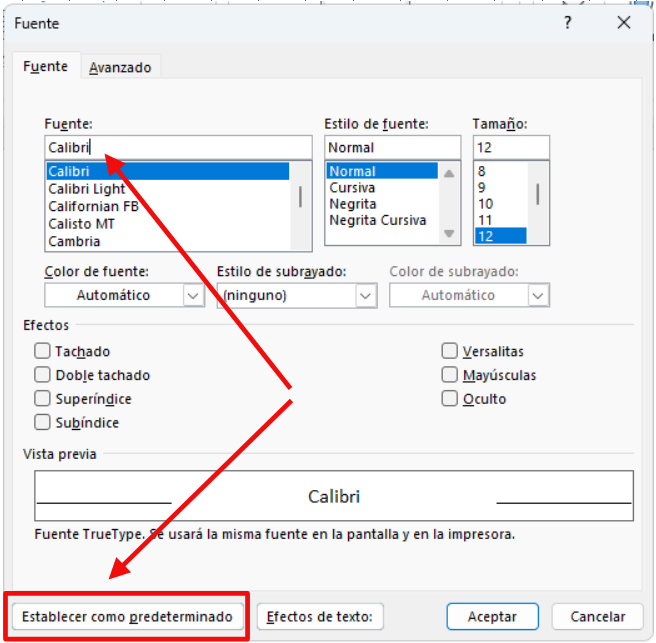
Lo ideal es cambiar a que la fuente por defecto de todo Word tenga fuente por defecto Calibri (o cualquier aplicación de MS Office). Para ello hacemos clic en el vértice inferior derecha con botón izquierdo como señala la imagen de "Selección de diálogo Fuente" y abrimos el diálogo completo de fuente. Buscamos y seleccionamos Calibri y pulsamos en Establecer como predeterminada.
Recomendación: revisa la reflexión del final de la lección.
El tamaño de la fuente debe ser suficiente, no aconsejándose bajar de 12 puntos y recomendándose utilizar el tamaño de 14 puntos.
Por otro lado, no es aconsejable abusar del texto en mayúsculas, debido a que su legibilidad es más baja y además, en casos de usuarios de líneas braille como personas ciegas es menos cómoda la lectura de letras mayúsculas que minúsculas.
Formato de párrafo
Formato de párrafo
Indicaciones generales que hay que seguir:
- alinear el texto a la izquierda (no justificar el texto);
- reservar el subrayado para los enlaces de internet;
- desactivar la opción de dividir las palabras a final de línea;
- separar los párrafos mediante puntos (6 anterior y 6 posterior) en vez de intros,

- Utilizar un interlineado de 1,5 líneas (1,15 líneas como mínimo)
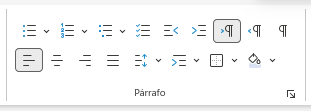
Empezamos con la alineación del texto debemos tener en cuenta una serie de consideraciones:
-
- Si pensamos centrar contenido
 , este debe ser corto y no ocupar más de un par de líneas, en caso contrario puede resultar más difícil su lectura.
 - No justificar el texto del documento
 . Este formato dificulta su lectura y su legibilidad. Es el caso, por ejemplo, en personas con dislexia, puesto que al alinear el texto justificado a cada extremo del documento se crean una serie de 'ríos' en el contenido que impiden una fácil comprensión del mismo. La solución es usar la alineación a la izquierda.
- Si pensamos centrar contenido
-
- Por último, es imprescindible incluir un interlineado suficiente que mejore la lectura de las frases.

- Por último, es imprescindible incluir un interlineado suficiente que mejore la lectura de las frases.
Una buena práctica para asegurar que todo el contenido tiene el mismo formato es modificar el estilo base de nuestro editor de textos, por ejemplo en Word seguimos los siguientes pasos:
-
-
- En el panel de Estilos, buscamos el estilo Normal y con el botón derecho pulsamos en Modificar...
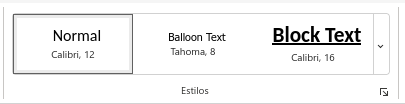
- Seleccionamos el tipo y tamaño de fuente que queremos, por ejemplo fuente Calibri y tamaño 12.
- Ahora pulsamos en el botón Formato... y en las opciones que se despliegan seleccionamos Párrafo...
- En el apartado de Interlineado seleccionamos una opción, por ejemplo 1,5 líneas. Se puede utilizar un mínimo de 1,15 líneas.
- Pulsamos en Aceptar para guardar los ajustes de párrafo.
- Finalizamos con Aceptar para guardar los cambios en el estilo.
- En el panel de Estilos, buscamos el estilo Normal y con el botón derecho pulsamos en Modificar...
-
Texto en imágenes
Texto en imágenes
Indicaciones generales que hay que seguir:
- evitar incluir texto no decorativo en imágenes.
No se debe incluir texto en imágenes por dos razones:
- dificulta su lectura debido al contraste entre colores de fondo y texto o el posible pixelado si la imagen se amplía;
- y además deberemos incluir en el texto alternativo a la imagen todo el texto de la misma para que un lector de pantalla reproduzca el texto para ayudar a una persona de baja visión.
Eso no quiere decir que no se pueda hacer, simplemente que no conviene. Por ejemplo:
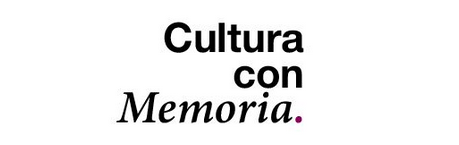
Este es un caso propio Ministerio. Las letras conforman un logotipo pero están en negro con fondo blanco y se ha incluido el texto altenativo "Acceso al portal Cultura con memoria" para que el lector de pantalla pueda informar al usuario al respecto.
Ahora vamos a ver un contraejemplo llevado al extremo. Se trata de una infografía bienintencionada sobre como crear documentos accesibles, pero han usado como soporte una imagen y eso son todo problemas.

El tamaño aquí es más pequeño de la versión original. ¿Qué ponemos como texto alternativo?
Todo el contenido textual se pierde en este caso y solo pueden leerlo personas sin problemas de visión.
La forma correcta en este caso sería no usar una imagen, sino una versión en HTML. Una descripción completa desarrollad en modo texto está disponible en nuestra intranet en el apartado sobre accesibilidad .
Idioma
Idioma
Indicaciones generales que hay que seguir:
- asignar el idioma adecuado para todo el texto;
- las palabras o frases en otro idioma deben seleccionarse y asignárseles su idioma;
- se debe asignar el idioma a una tabla, aunque esté en un documento en el mismo idioma;
Tanto si trabajamos documentos con varios idiomas o tan solo aparecen términos de otra lengua, deberemos marcar siempre el idioma al que pertenece cada parte del texto. Esto es de vital importancia debido a que los lectores de pantallas necesitan conocer el idioma del texto para realizar una correcta pronunciación.
A continuación, veremos como realizar esta tarea de varias formas y con diferente alcance en Word.
Establecer el idioma por defecto de un documento
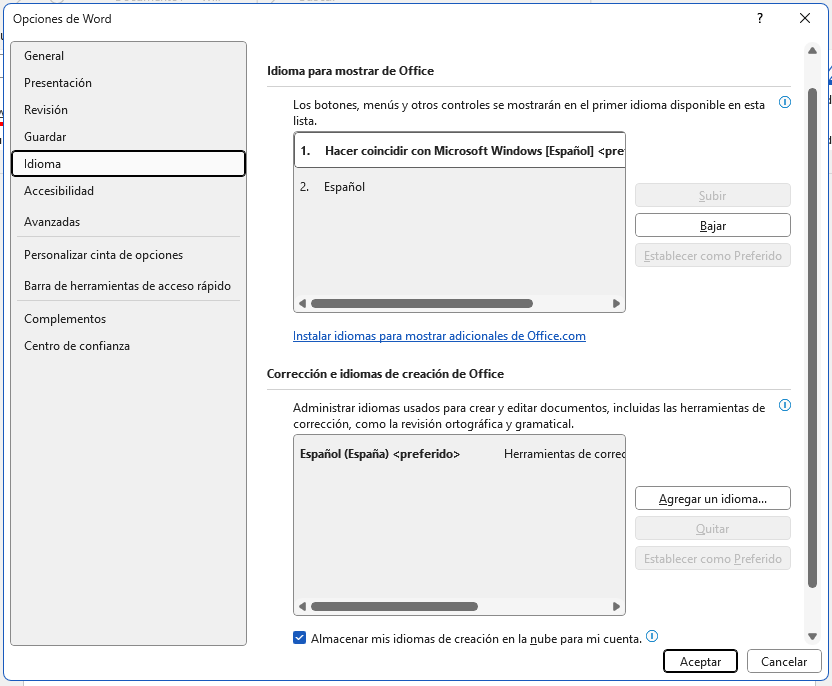
Por defecto, el idioma que define Word para nuestro documento es el idioma en el que está nuestro sistema operativo, pero hay que tener cuidado porque muchas veces no es el español de España. Aquí entran otro concepto como el tipo de codificación de caracteres. Todos los lenguajes informáticos modernos utilizan como estándar para la codificación de texto el conjunto de de caracteres conocido como UTF-8 , y para acotar al subconjunto adecuado debemos referirnos al español de España que se suele abreviara a "es-ES".
Si el idioma no es el español para modificarlo debemos seguir los siguientes pasos:
-
-
- Pulsamos sobre la pestaña Archivo.
- Seleccionamos el item Opciones.
- En la ventana que aparece, seleccionar Idioma en la lista de la izquierda.
- En el apartado de Elegir idiomas de edición seleccionamos el idioma que deseemos y pulsamos sobre establecer como predeterminado.
- Terminamos la acción pulsando sobre Aceptar.
-
Establecer el idioma de un fragmento de texto
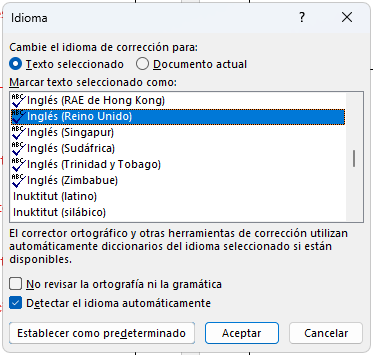
Si queremos cambiar el idioma de un texto determinado seguiremos los siguientes pasos:
-
-
- Seleccionamos el texto que queremos marcar en otro idioma.
- En la barra de estado inferior, pulsamos sobre la parte de idioma donde aparece el idioma (Español (España) en la imagen).
- Seleccionamos el idioma en el que está el texto seleccionado.
- Para finalizar, pulsamos en Aceptar.
-
Contraste y color
Contraste y color
Indicaciones generales que hay que seguir:
- usar siempre el color junto a otro medio para transmitir información, por ejemplo etiquetas de texto o patrones;
- utilizar combinaciones de color recomendadas (blanco y negro principalmente);
- comprobar el contraste con alguna herramienta digital;
El color puede afectar notablemente a personas con baja visión, ceguera, daltonismo u otros problemas de visión cromática o aquellas que experimentan episodios de epilepsia o son fotosensibles. Todas ellas podrían no interpretar correctamente los significados que algunos colores intentan transmitir. Al aumentar el contraste entre el texto y el fondo de un documento, se facilita su legibilidad y utilidad para más usuarios. Es esencial considerar lo siguiente:
-
-
- No depender únicamente del color para comunicar significados o información, como usar verde para respuestas correctas y rojo para incorrectas.
- Mantener un nivel adecuado de contraste entre el fondo y el texto, o cualquier elemento sobre ese fondo.
- Evitar elementos que parpadeen, ya que esto también puede causar problemas al imprimir en pape y afectan a personas fotosensibles.
- Además, es fundamental seleccionar cuidadosamente los colores en las gráficas.
-
En WCAG 2, el contraste es una medida de la diferencia en la "luminancia" percibida o brillo entre dos colores (la frase "contraste de color" nunca se usa en WCAG). Esta diferencia de brillo se expresa como una relación que va de 1:1 (por ejemplo, blanco en blanco) a 21:1 (por ejemplo, negro sobre blanco). Los editores web o los gestores de contenido permiten seleccionar el color que tiene una referencia códificada de color en el lenguaje de la web , el HTML. Ese código es un número en base 16 o hexadecimal o en código RGB. Para dar un marco de referencia, sobre un fondo blanco
Un texto en rojo puro (código hexadecimal #FF0000, y en RGB (255,0,0)) sobre blanco tiene un contraste de 4:1
Un texto en verde puro (código hexadecimal #00FF00, y en RGB (0,255,0)) sobre blanco tiene un contraste de solo 1,4:1
Un texto en azul puro (código hexadecimal #0000FF, y en RGB (0,0,255)) sobre blanco tiene un contraste de 8,6:1
Para aplicar lo anterior :
-
-
- Contraste de color:
-
Para cumplir con la norma WCAG 2
Estas proporciones no se aplican al texto accesorio, como controles inactivos, logotipos o texto puramente decorativo.
-
-
- Colores complementarios:
-
Este contraste se da entre colores opuestos en el círculo cromático, como el amarillo y violeta, azul y naranja, o rojo y verde. Los colores complementarios se intensifican mutuamente, creando un contraste fuerte. Estos pueden usarse para resaltar elementos importantes y guiar a los usuarios en el sitio web, como botones de acción y enlaces clave.Evitar colores problemáticos: Algunos colores, como ciertos tonos de rojo y verde, pueden ser difíciles de distinguir para personas con daltonismo u otras dificultades visuales cromáticas.
-
-
- Recordar el color no puede ser el único médio para transmitir información:
-
Es importante ofrecer alternativas, como etiquetas de texto o patrones, para asegurar la comprensión del contenido.
-
-
- Usar combinaciones de color recomendadas:
-
Algunas combinaciones accesibles incluyen blanco sobre negro, negro sobre blanco, amarillo sobre azul oscuro, entre otras, que proporcionan un contraste adecuado. Morado (o violeta) y el naranja (o amarillo) son buenos para problemas de daltonismo o similares. Evitar estas combinaciones: rojo con verde, amarillo con verde brillante, azul claro con rosa y azul oscuro con violeta.
-
-
- Herramientas de evaluación:
-
Los colores son difíciles de procesar. Existen herramientas en línea y de escritorio que ayudan a verificar si los colores de un sitio web son accesibles, evaluando el contraste y simulando la visión de personas con discapacidades visuales.
Letra tipo palo que no incluye adornos en los extremos de los carácteres

Tarea 2.3: revisión y corrección de accesibilidad de un contenido textual (1ª parte)
- Duración:
- 10
- Dirigido:
- A todos los participantes
- Abre el documento miprueba.docx
- Comprueba el contenido del fichero y trata de adaptarlo a cumplir con lo visto anteriormente.
- Si es necesario, corrige todo lo que veas incorrecto.
- Vuelve a guardar el documento con las correcciones realizadas.
Tarea 2.4: revisión y corrección de accesibilidad de un contenido textual (2ª parte)
- Duración:
- 10 minutos
- Dirigido:
- A todos los participantes
- Ve a la Intranet y sigue el siguiente camino electrónico Inicio → Publicaciones, Biblioteca y Archivo Central → Imagen institucional
- Descarga y extrae el material de papelería (Carta, Oficio, Fax, Nota Interior y Varios) de Ministerio de Cultura
 que contiene plantillas en formato ".dot".
 - De todas las plantillas abre en Word la denominada "oficio+2.dot".
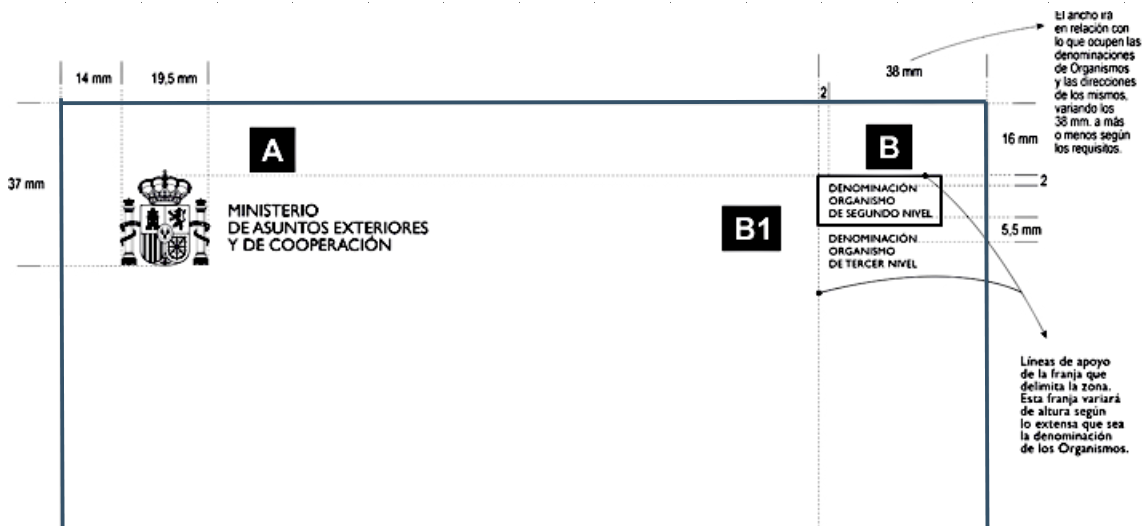
- Comprueba como se ve en tu Word la cabecera de la página inicial y compara con las dimensiones de la imagen institucional:
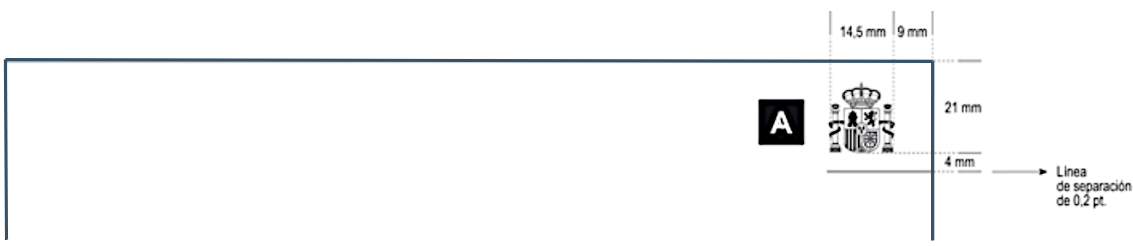
- Haz lo mismo con la segunda página: comprueba que se ve como se detalla en la imagen institucional:
- Incluye al menos dos páginas sobre un asunto de tu unidad obtenido mediante copiar o pegar de uno que ya este redactado y pueda servir para hacer pruebas.
- Procura que el texto tenga apartados y subapartados como podría ser las cláusulas de un contrato menor o similar.
- Comprueba que ese contenido cumple mayoritariamente lo anteriormente visto y corrige lo necesario.
- Guárdalo como mioficiodeprueba.docx
Tarea 2.4.2 continuación de la 2.4
- Duración:
- 15 minutos
- Dirigido:
- A todos los participantes
En la tarea 2.4 hicimos:
- Utilizar en Word la plantilla "oficio+2.dot".
- Lo guardamos como mioficiodeprueba.docx en formato OpenXML estricto para respetar el ENI
- Se pedía que se Incluye al menos dos páginas sobre un asunto de tu unidad obtenido mediante copiar o pegar de uno que ya esté redactado y pueda servir para hacer pruebas.
- Que el texto elegido tuviese apartados y subapartados como podría ser las cláusulas de un contrato menor o similar.
- Comprueba que ese contenido cumple mayoritariamente lo visto en el curso hasta ese momento y corrige lo necesario.
- Guardarlo todo como mioficiodeprueba.docx en formato OpenXML estricto.
Aquí vamos a lo mismo pero añadiendo un contenido al cuerpo del documento. Es un texto ficticio que podéis obtener de los archivos adicionales que se facilitan en la tarea.
Lo que deseamos es añadirle el encabezado y pie institucionales y hacerlo lo más accesible que podamos.
Entrega:
- Sube el archivo completo con el nombre mioficiodepruebav2.docx en OpenXML estricto.
|
|
13 de abril de 2026, 21:09
|
|
|
13 de abril de 2026, 21:09
|
|
|
13 de abril de 2026, 21:09
|